
 ためる
ためる ふやす・そなえる
 かりる
かりる 便利なサービス
 本業支援
本業支援 経営支援
経営支援 法人向けサービス
 セミナー・相談会
 金融機関コード:1470
- 福井信用金庫HOME
- 個人のお客さま
- 便利なサービス
- 福井信用金庫アプリ
- キャッシュカード・通帳喪失の届け出
通帳・キャッシュカードの喪失届
通帳・キャッシュカードを喪失した場合のお届けができます。
お届けいただいた通帳・キャッシュカードは、即時利用停止となります。
留意事項
- 下記のいずれかに該当する場合、アプリ上ではお届けできません。
-
- 盗難の被害に遭われた場合の喪失届
- 印鑑の喪失届
- 代理人カードの喪失届
- 本アプリに登録していない口座に関する喪失届
※上記お届けについては、こちらの連絡先まで至急お電話願います。
お申込手順
01
アプリにログインのうえ、TOP画面の「喪失届」をタップします。

02
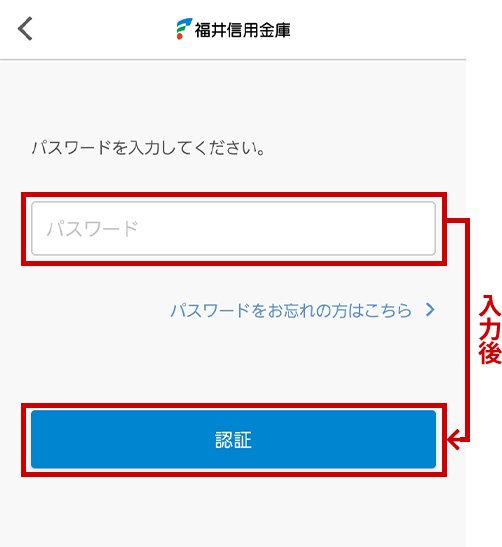
アプリのパスワードを入力し、「認証」をタップします。
03
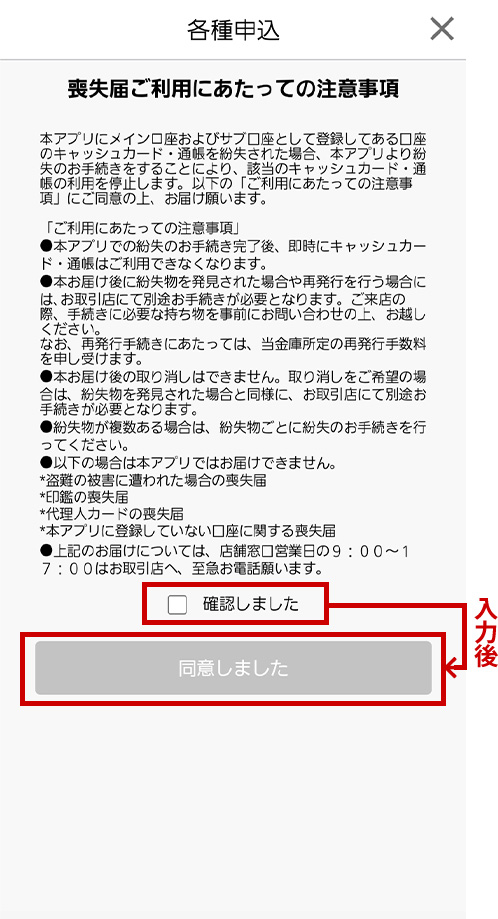
注意事項をご確認いただき、「確認しました」にチェックを入れます。内容に同意いただきましたら、「同意しました」をタップします。
04
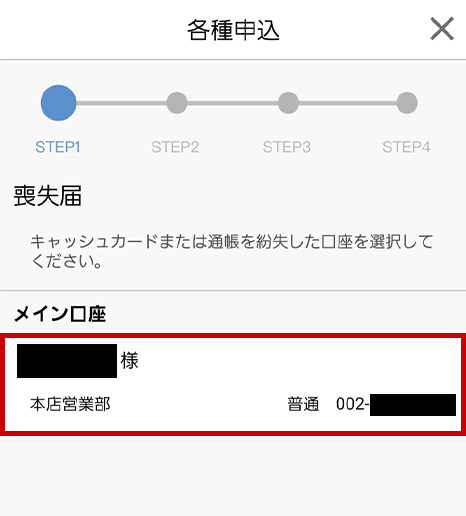
喪失届を行う口座を選択します。
05
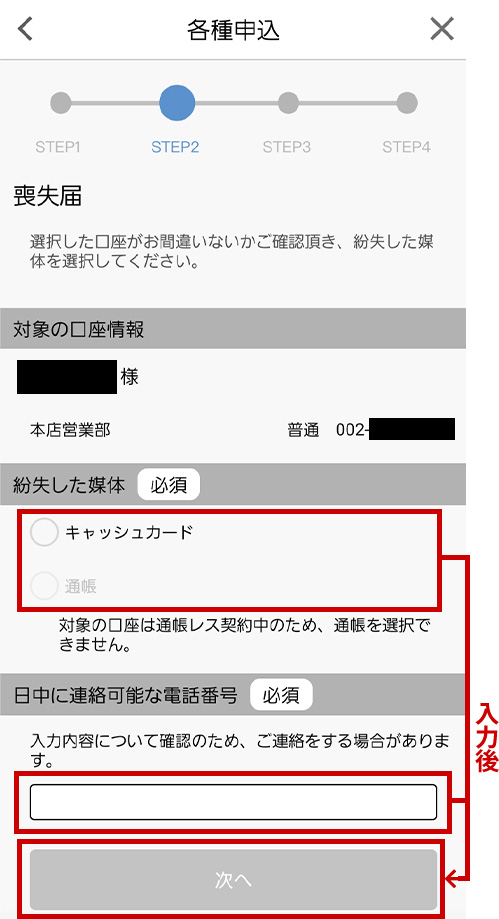
喪失した媒体や連絡先の電話番号を入力し、「次へ」をタップします。
06
申込内容をご確認いただき、内容に相違がなければ「申込」をタップしてください。
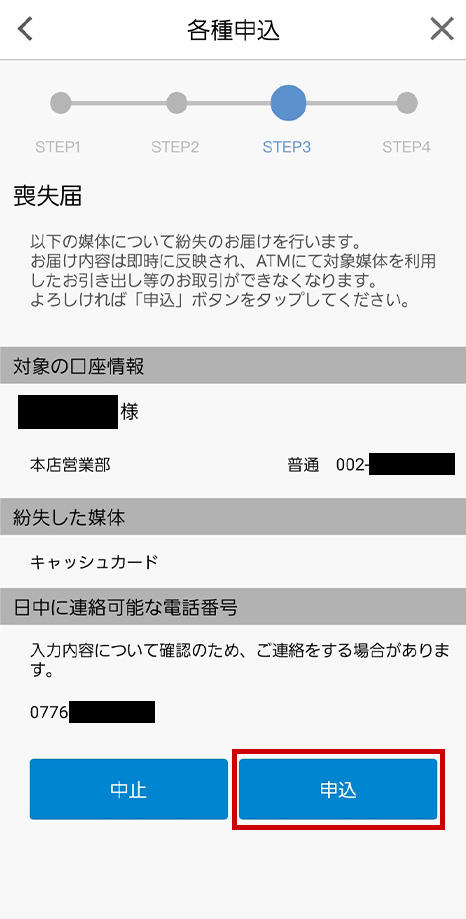
07
最終確認のメッセージが表示されますので、「OK」をタップすると手続きが完了し、届出を行った通帳・カードは利用できなくなります。
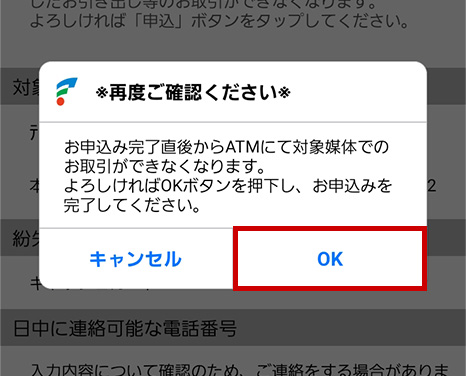
以上で手続きは完了となります。

通帳・キャッシュカード紛失後の再発行
ご来店いただくことなく、紛失した通帳・キャッシュカードの再発行お手続きができます。
留意事項
- 事前に「喪失届」のお手続きが必要になります。
- 本アプリに登録されていない口座につきましては、アプリからお手続きいただくことができません。
- 再発行のお申込み時に届出いただいた口座より、当金庫所定の再発行手数料をお引き落としさせていただきます。
再発行手数料がお引き落としできなかった場合、再発行のお申込みはなかったものとしてお取扱いさせていただきます。 - 再発行のお申込み後、1~2週間程度で再発行した通帳・キャッシュカードを転送不要の本人限定受取郵便にて送付いたします。
お受け取りいただけない場合、再発行のお申込みがなかったものとしてお取扱いさせていただきます。その場合には再発行手数料はお返しいたしません。
お手続きの手順
01
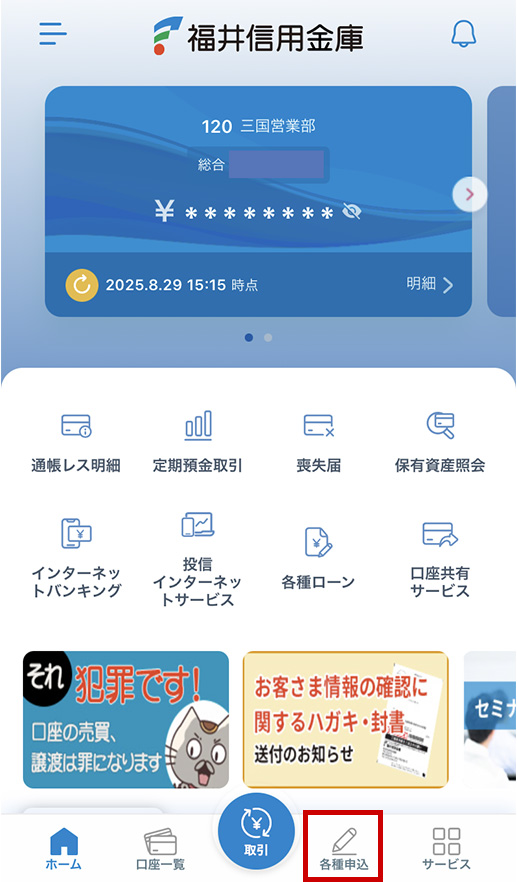
TOP画面下部の「各種申込」をタップします。
02
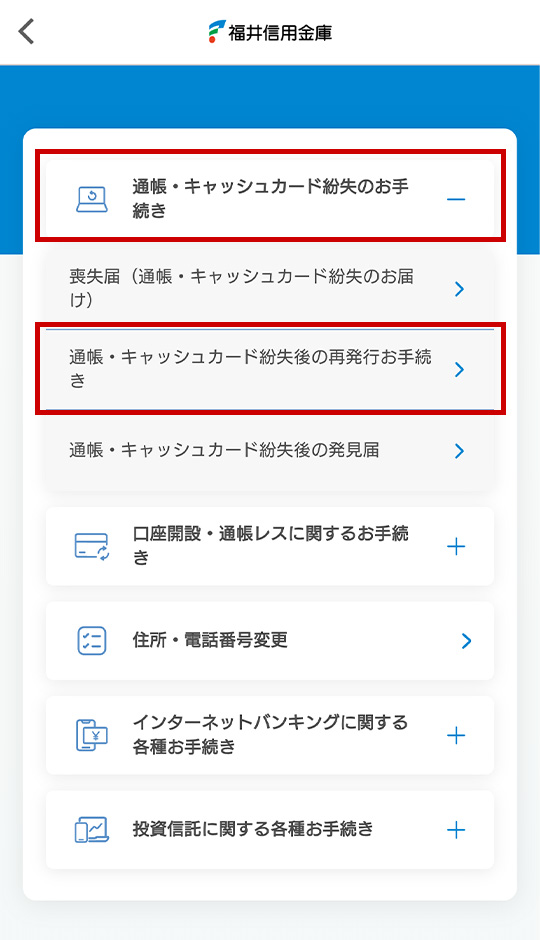
「通帳・キャッシュカード紛失のお手続き」を開き、「通帳・キャッシュカード紛失後の再発行お手続き」を選択します。
03
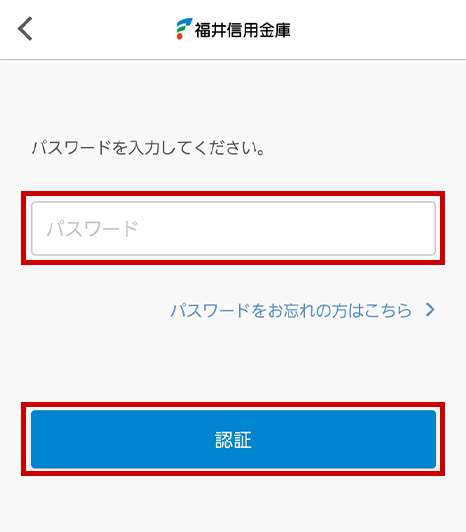
パスワード入力画面が表示されますので、アプリのパスワードを入力し「認証」をタップします。
04
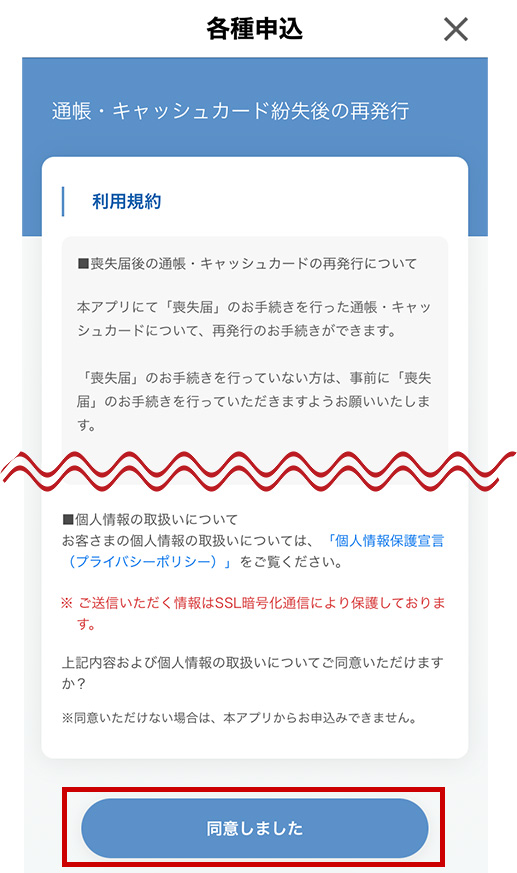
利用規約を確認いただき、同意いただけましたら「同意しました」をタップします。
05
申込内容をご入力ください。
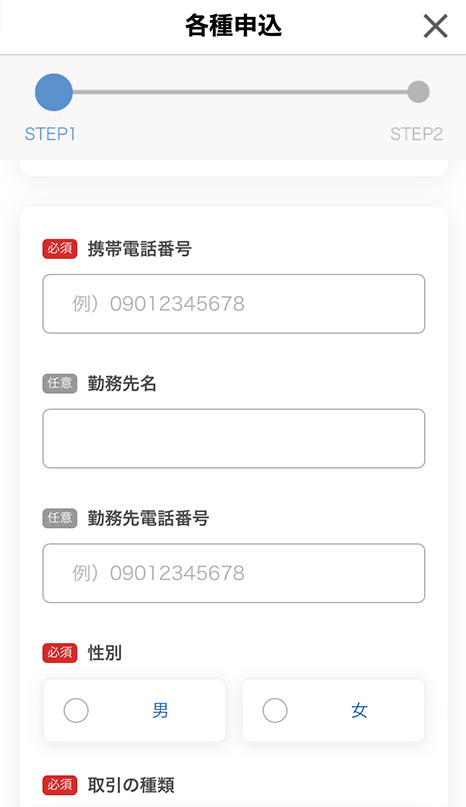
すべての項目をご入力いただきましたら「次へ」をタップします。
※すべての項目を入力いただくまで「次へ」はタップできません。
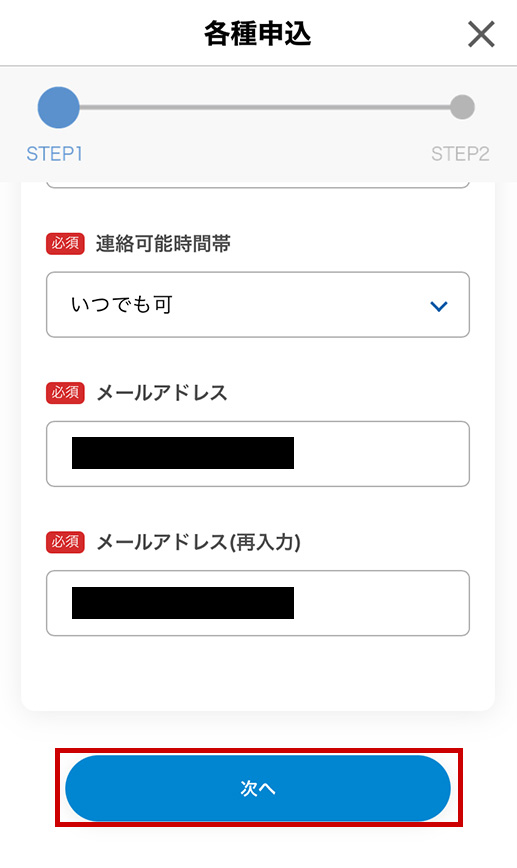
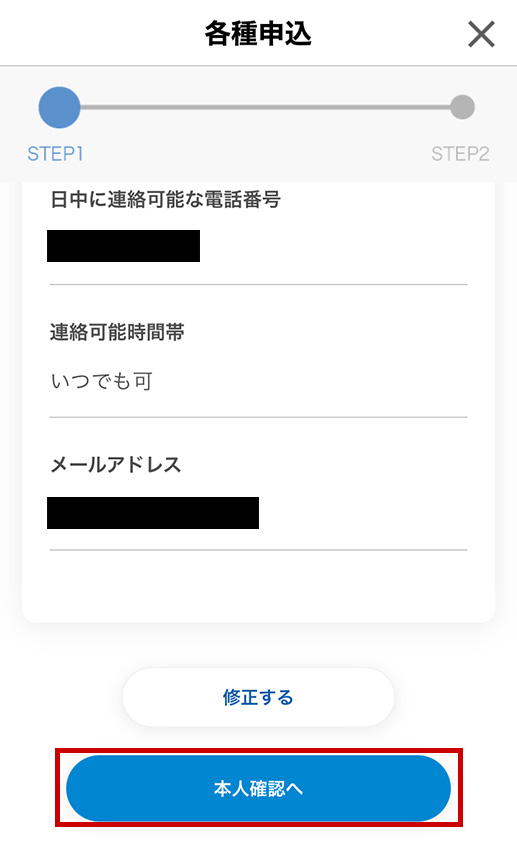
申込内容をご確認いただき、修正がなければ「本人確認へ」をタップします。
06
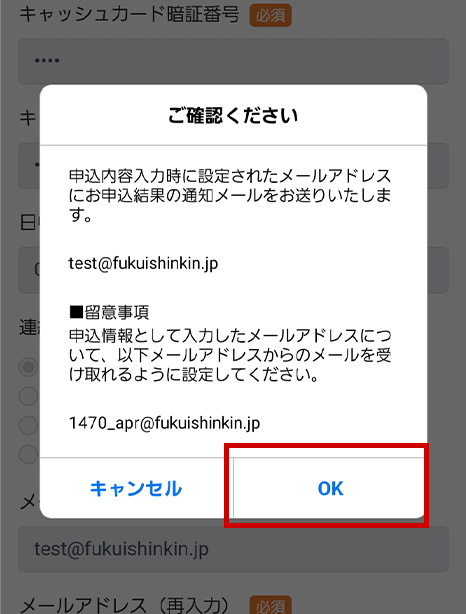
メールアドレスに誤りがないか確認のうえ、「OK」をタップします。
07
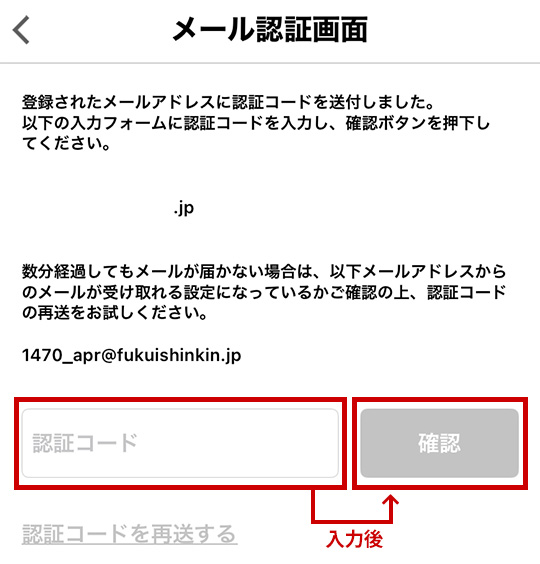
登録されたメールアドレスに認証コードが送付されます。メールをご確認のうえ、認証コードを入力し、「確認」をタップします。
08
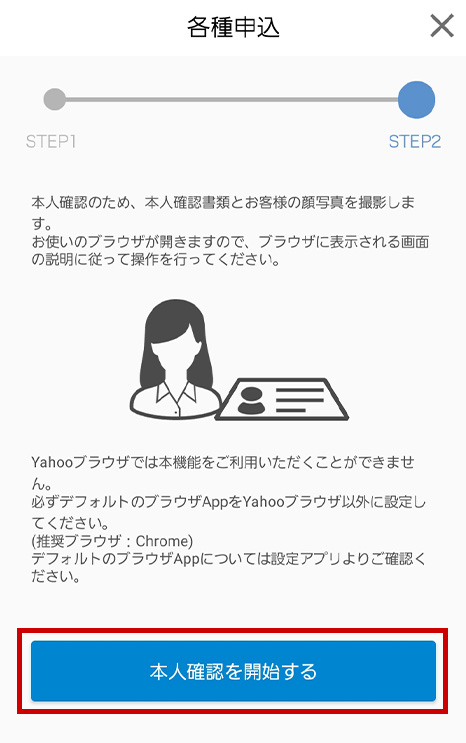
「本人確認手続きを開始する」をタップします。
09
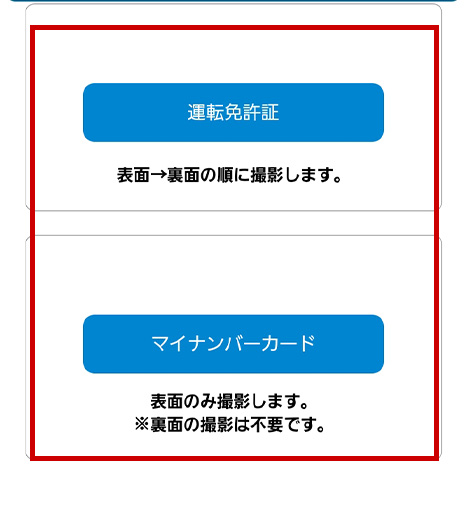
「運転免許証」または「マイナンバーカード」のいずれかを選択します。
10
撮影手順・撮影方法を確認のうえ、「撮影」をタップします。
カメラに切り替わりますので、確認書類の表面を撮影します。撮影後は画像を確認いただき、「次へ」をタップします。
※運転免許証を選択した場合は同様に裏面を撮影します。
11
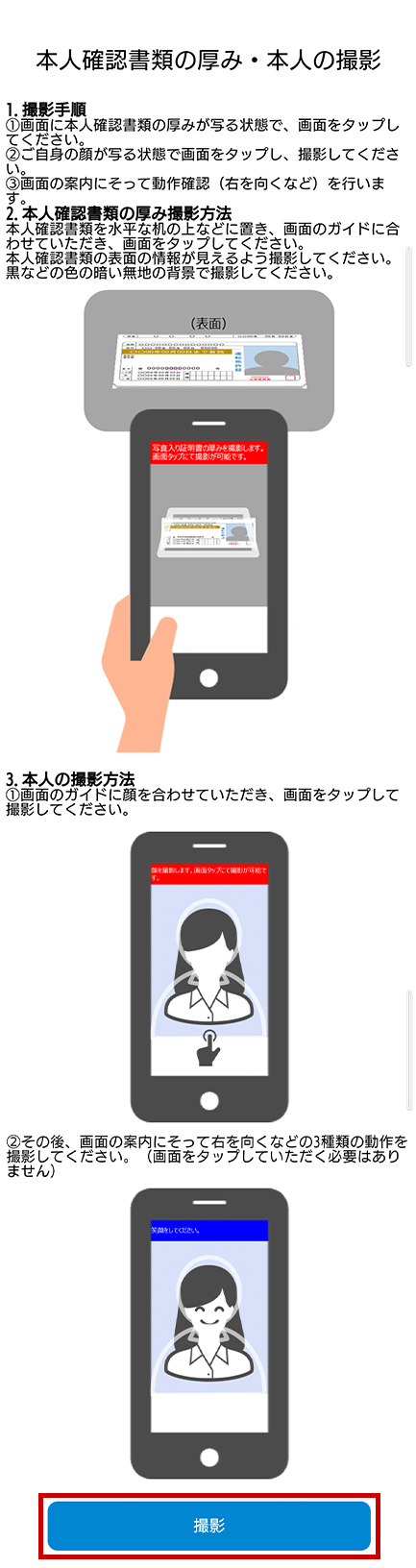
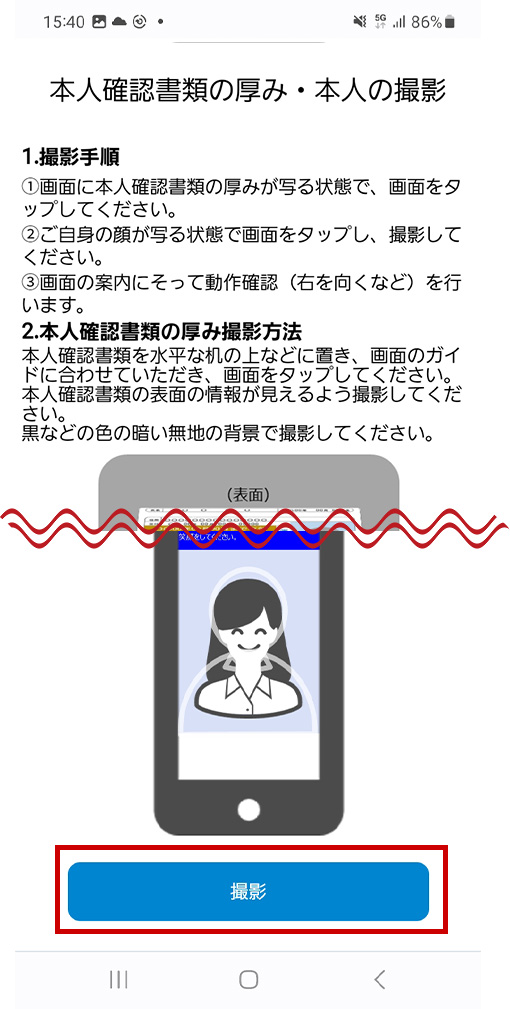
本人確認書類の厚み・本人の撮影の留意事項を確認いただき、撮影方法を確認のうえ「撮影」をタップします。
カメラ画像に切り替わりますので、本人確認書類の厚みを撮影します。表示された枠内におさまるようにカメラの位置を調整のうえ、画面をタップして撮影します。(自動撮影されません)
撮影後、画像を確認いただき、「次へ」をタップします。
続いて、ご自身の顔写真を撮影します。表示された枠内におさまるようにカメラを調整のうえ、画面をタップして撮影します。
撮影後、画像を確認いただき、「次へ」をタップします。
再度、カメラ画像が表示されますので、画面の指示に従い、表情や顔の向きを変えてください。
- 驚いた顔
- 笑顔
- 右を向く
- 左を向く など
撮影後、画像を確認いただき、手続きは完了です。
手続き後、申込み受付の確認メールが送付されます。
通帳・キャッシュカード紛失後の発見届
ご来店いただくことなく、紛失した通帳・キャッシュカードの発見届のお手続きができます。
留意事項
- 事前に「喪失届」のお手続きが必要になります。
- 本アプリに登録されていない口座につきましては、アプリからお手続きいただくことができません。
- 発見届のお手続きを行った後、原則3営業日以内に手続きは完了します。
- 再発行お手続きを行った通帳・キャッシュカードについて、発見届のお申込みをいただいた場合、発見届のお申込みがなかったものとしてお取扱いさせていただきます。
お手続きの手順
01
TOP画面下部の「各種申込」をタップします。
02
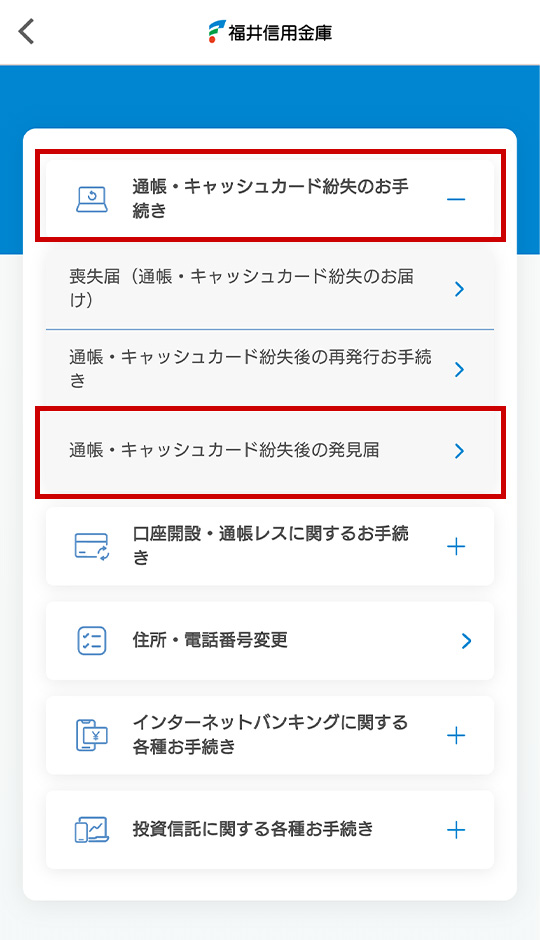
「通帳・キャッシュカード紛失のお手続き」を開き、「通帳・キャッシュカード紛失後の発見届」を選択します。
03
パスワード入力画面が表示されますので、アプリのパスワードを入力し「認証」をタップします。
04
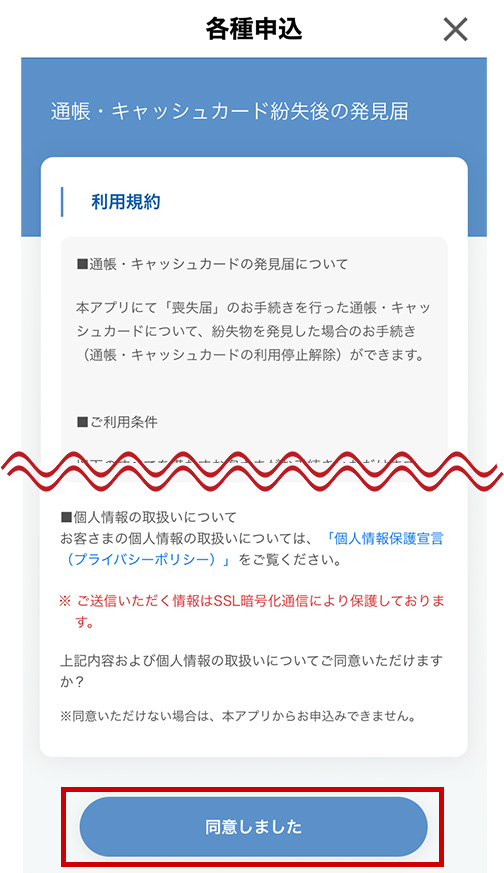
利用規約を確認いただき、同意いただけましたら「同意しました」をタップします。
05
申込内容をご入力ください。
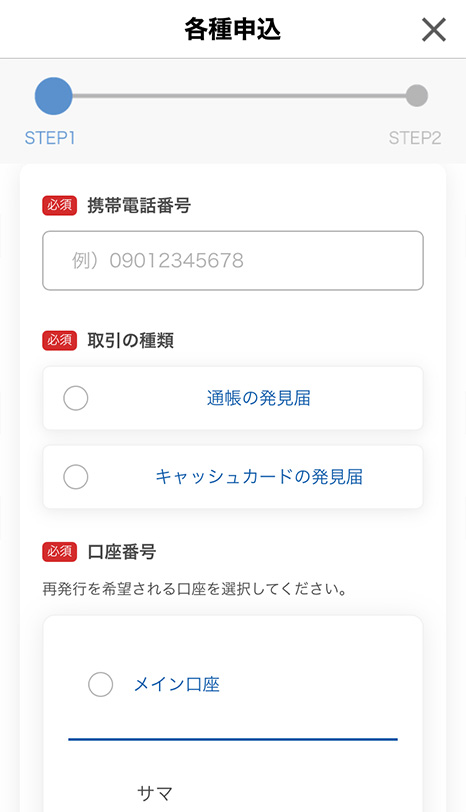
すべての項目をご入力いただきましたら「次へ」をタップします。
※すべての項目を入力いただくまで「次へ」はタップできません。
申込内容をご確認いただき、修正がなければ「本人確認へ」をタップします。
06
メールアドレスに誤りがないか確認のうえ、「OK」をタップします。
07
登録されたメールアドレスに認証コードが送付されます。メールをご確認のうえ、認証コードを入力し、「確認」をタップします。
08
「本人確認手続きを開始する」をタップします。
09
「運転免許証」または「マイナンバーカード」のいずれかを選択します。
10
撮影手順・撮影方法を確認のうえ、「撮影」をタップします。
カメラに切り替わりますので、確認書類の表面を撮影します。撮影後は画像を確認いただき、「次へ」をタップします。
※運転免許証を選択した場合は同様に裏面を撮影します。
11
本人確認書類の厚み・本人の撮影の留意事項を確認いただき、撮影方法を確認のうえ「撮影」をタップします。
カメラ画像に切り替わりますので、本人確認書類の厚みを撮影します。表示された枠内におさまるようにカメラの位置を調整のうえ、画面をタップして撮影します。(自動撮影されません)
撮影後、画像を確認いただき、「次へ」をタップします。
続いて、ご自身の顔写真を撮影します。表示された枠内におさまるようにカメラを調整のうえ、画面をタップして撮影します。
撮影後、画像を確認いただき、「次へ」をタップします。
再度、カメラ画像が表示されますので、画面の指示に従い、表情や顔の向きを変えてください。
- 驚いた顔
- 笑顔
- 右を向く
- 左を向く など
撮影後、画像を確認いただき、手続きは完了です。
手続き後、申込み受付の確認メールが送付されます。