
 ためる
ためる ふやす・そなえる
 かりる
かりる 便利なサービス
 本業支援
本業支援 経営支援
経営支援 法人向けサービス
 セミナー・相談会
 金融機関コード:1470
- 福井信用金庫HOME
- 個人のお客さま
- 便利なサービス
- 福井信用金庫アプリ
お知らせ
- 2026/10/02
- お知らせ
- 「福井信用金庫アプリ」をご利用いただけるOSバージョンのご案内
- 2026/07/15
- お知らせ
- 臨時休止のお知らせ
- 2026/06/26
- お知らせ
- 「福井信用金庫アプリ」臨時メンテナンスのお知らせ
- 2026/04/01
- お知らせ
- 「福井信用金庫アプリ」機能追加のお知らせ
- 2026/01/16
- お知らせ
- 【重要】「福井信用金庫アプリ」をご利用いただける対応OSのご案内
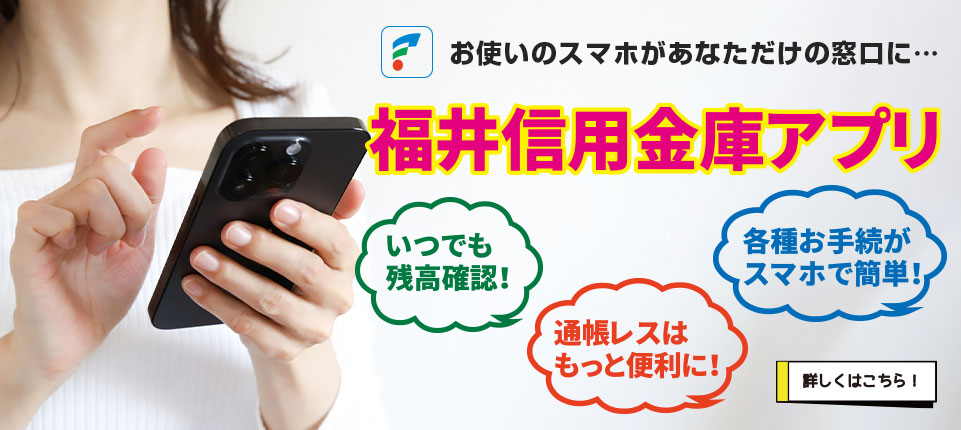
「福井信用金庫アプリ」は、福井信用金庫が個人のお客さまに提供する公式アプリです。普通預金口座の残高や入出金明細をいつでも、どこでも簡単にご確認いただけます。
アプリのダウンロードはこちらから(外部ストアへリンクします)
- iOS (推奨環境iOS18以上)
-

※外部ストアへリンクします。
- AndroidOS(推奨環境12以上)
-

※外部ストアへリンクします。
主な機能
残高照会/入出金明細照会/保有資産照会
いつでも残高や入出金明細が確認できます!
登録した口座の過去62日間のお取引明細から直近50件を確認することができます。保有資産照会では、登録口座と同一お取引店舗における各種お取引内容(定期預金、投資信託、保険等)を確認できます。
通帳レス口座へのお切替
通帳レス口座へ切替すると、もっと便利に!
最大10年間分の取引明細が確認することができ、期間や金額などから明細の検索が可能となります。
各明細にメモ情報を記入することや、過去の取引明細をファイル保存することも可能です。
※切替後、紙媒体の通帳はご使用いただけなくなります。
定期預金お取引
定期預金のお預入れおよびご解約が可能です!
ご来店いただくことなく、定期預金のお預入れおよびご解約ができます。
ただし、お客さまのお取引状況によりご解約に制限がある場合がございます。
なお、アプリにて管理いただく定期預金となるため、通帳や証書は発行されません。
各種お手続き
来店不要で各種お手続きができます!
ご来店いただくことなく、口座開設や住所変更などのお手続きが可能です。通帳・キャッシュカードを紛失された場合のお届け・お手続きも可能です。
以下のお手続きが可能です。
| 普通預金口座(通帳レス口座)の新規開設 | |
|---|---|
| 住所・電話番号変更 | |
| 通帳レスから有通帳への切替え(通帳再発行) | |
| 通帳・キャッシュカードの紛失(喪失届) | |
| 通帳・キャッシュカード紛失後の再発行・発見届 | |
| 個人インターネットバンキングの新規申込 | |
| 個人インターネットバンキングのロック解除 | |
| 個人インターネットバンキングの解約 | |
| 投資信託口座(特定口座・NISA口座)の開設 | |
| 投信インターネットサービスの利用申込 |
プッシュ通知/入出金通知
当金庫からのお知らせや入出金通知が届きます!
プッシュ通知では福井信用金庫からのお知らせ(お得なキャンベーン等の情報を含む)が受け取れます。
また、入出金通知では入出金があった場合、お客さまが指定した曜日または日付にお知らせします。
※プッシュ通知・入出金通知はお客さまにてON/OFFの切替えができます。
口座共有サービス
ご家族などの口座の照会も可能!
口座共有サービスとは、ご家族などの普通預金口座残高や入出金明細を照会できるサービスです。ご利用にあたっては、ご本人さま自身がアプリ上で、照会を許可することが必要です。
個人インターネットバンキングへの自動ログイン
アプリからシームレスに個人インターネットバンキングにログイン
福井信用金庫アプリに個人インターネットバンキングのID・ログインパスワードを登録いただくことにより、福井信用金庫アプリからシームレスに個人インターネットバンキングにログインすることができます。
ローン返済予定表照会
ご利用いただける方
福井信用金庫の普通預金口座およびキャッシュカードをお持ちの個人のお客さまが対象です。ただし、普通預金口座やキャッシュカードをお持ちでない方も、預金口座開設など一部の機能はご利用いただけます。
ご利用にあたって
- 福井信用金庫アプリのサービス提供時間は下記の通りになります。
-
平日: 0:00~24:00
土曜日: 0:00~22:00
日曜日: 8:00~24:00
- システムメンテナンスのため、サービスを休止する場合がございます。
- 毎日0:00:00~0:00:10(10秒)及び5:00~5:20(20分)はホストの運用切替のため、サービス提供停止となります。
- 以下の場合、お客さまにてアプリの初期化を行っていただく必要がございます。
-
- メイン口座を変更する場合
- ログインパスワードを失念した場合
- 誤ったログインパスワードを6回以上入力し、アカウントがロックされた場合
- 端末の機種変更等を行う場合
- 上記事例以外でも、アプリの初期化が必要となる場合がございます。
- アプリの初期化を行った場合、登録口座や入出金通知の設定などの情報が削除されます。なお、受け取られたお知らせの内容は削除されません。
本アプリは無料でご利用いただけますが、ダウンロードやご利用時にかかる通信料はお客さまのご負担となります。
パスワードは第三者に知られないよう、お客さまご自身の責任において厳重に管理してください。
720日間アプリのご利用がなかった場合、セキュリティの観点から、自動でアカウントが初期化されます。
本アプリをインストールした端末は、コンピュータウィルスや不正プログラム等に感染しないよう、セキュリティ対策ソフトを導入するなどの対策を行ってください。
本アプリのご利用に際しましては、利用規約を必ずお読みいただき、同意のうえでご利用いただきますようお願いいたします。
通帳レス口座に関するご留意事項
本アプリでは、紙媒体の通帳(以下「紙通帳」と記載します)から通帳レス口座に切り替えることができます。切替にあたっては、下記事項についてご留意いただきますようお願いいたします。
通帳レス口座に切り替えた場合、これまで使用していた紙通帳はご使用いただけなくなり、ATMでのお取引はキャッシュカードのみとなります。
通帳レス口座に切り替えた場合、紙通帳に記帳済の取引明細はアプリ上でご覧いただくことはできません(切替時点の未記帳明細は、切替日の翌々日以降にアプリで閲覧できるようになります)。
10年を経過した取引明細は照会できなくなるため、必要に応じて明細を出力・保存いただくようお願いいたします。
口座解約やキャッシュカードの磁気不良等により窓口でお手続きする際は、「①届出印」「②キャッシュカード」「③本人確認書類」「④本アプリをダウンロードしたスマートフォン端末」をご持参ください。
通帳レス口座から紙通帳に変更する場合は、当金庫お取引店舗までご来店のうえお手続きをお願いいたします。なお、紙通帳への変更には当金庫所定の通帳発行手数料が必要となります。
アプリユーザ情報の削除
「福井信用金庫アプリ」をお客さまのスマートフォンから削除した後、登録されたアカウント情報の削除を希望されるお客さまは、下記の削除依頼フォームよりお申し出ください。
よくあるご質問
アプリ全般について
Qアプリの利用に手数料はかかりますか?
A福井信用金庫アプリのご利用は無料です。ただし、ダウンロードやご利用の通信料は、お客さまのご負担になります。
Qアプリのサービス提供時間が知りたい。
A
福井信用金庫アプリのサービス提供時間は下記の通りになります。
<月曜日~金曜日> 0:00~24:00
<土曜日> 0:00~22:00
<日曜日> 8:00~24:00
※システムメンテナンスのため、サービスを休止する場合がございます。
※毎日0:00:00~0:00:10(10秒)および5:00~5:20(20分)はホストの運用切替のため、サービス提供停止となります。
Qアプリの対応機種が知りたい。
A福井信用金庫アプリの対応機種は令和8年8月時点で下記の通りになります。
iOS : OSバージョン18、26
Android: OSバージョン12、13、14、15、16
口座登録について
Q口座登録にあたって準備するものは何ですか?
A口座登録にあたっては、「①登録される普通預金口座の店舗名・口座番号」「②当金庫にお届けいただいている電話番号」「③キャッシュカードの暗証番号」「④メールアドレス」等の入力が必要になります。
口座番号が確認できる通帳またはキャッシュカードをご準備ください。
Q法人名義の口座は登録できますか。
A本アプリをご利用いただける方は「個人のお客さま」になります。 法人のお客さまはご利用いただけません。
Q口座が複数ある場合、同時に利用することはできますか?
A初回に口座登録いただくメイン口座は、1口座のみ登録できます。複数の口座を登録されたい場合にはサブ口座として登録してください。なお、サブ口座は、メイン口座と同一名義人の口座を4口座まで登録可能です。
Q複数のスマートフォンを所有している場合、それぞれの端末に同じ口座を登録することはできますか?
Aメイン口座として登録した口座を他のスマートフォンでメイン口座として登録すると、後に登録したスマートフォンが優先されるため、先に登録していたスマートフォンはメイン口座情報が削除され、アプリのログインができなくなります。
なお、メイン口座として登録した口座を他のスマートフォンにサブ口座として登録した場合は、元々登録していたスマートフォンでも引き続きご利用いただけます。
また、サブ口座として登録した口座を他のスマートフォンにメイン口座またはサブ口座として登録した場合も、元々登録していたスマートフォンで引き続きご利用いただけます。
Q口座登録時、エラーコードが表示されましたが、どのように対応すればよいですか。
A主なエラーコードは下記の通りとなりますので、ご確認ください。
それ以外のエラーコードが表示された場合、大変お手数をおかけいたしますが、お問い合わせ窓口までご連絡ください。
なお、お問い合わせの際には表示されたエラーコードをご連絡いただきますようお願いいたします。
【EW009069】入力したカナ氏名がお届け内容と相違していますので、再度ご確認ください。なお、お名前の入力に誤りがない場合、姓と名の間の空白を全角スペースで入力されているかご確認ください(スペース入力時は[␣(スペース)]や[(空白)]で入力いただき、矢印[→]などは使用しないようにお願いいたします)。
【EW009070】入力した生年月日がお届け内容と相違していますので、再度ご確認ください。
【EW009071】入力した電話番号下4桁がお届け内容と相違していますので、ご確認ください。なお、お届けいただいている電話番号は固定電話>IP電話>携帯電話の順番に優先されます。ご自宅の電話番号(固定電話)をお届けいただいている方が携帯電話番号の下4桁を入力し、エラーとなるケースが見られますので、ご注意ください。
Q認証コードのメールが届きません。
Aご利用のキャリア・プロバイダー等の、フィルタリング機能などで自動的に迷惑メールに振り分けられている場合がございます。
下記の送信元メールアドレスが受信できるように設定をお願いいたします。
送信元メールアドレス:1470_apr@fukuishinkin.jp
各種お手続きについて
Qログインパスワードの入力を省略したり、生体認証に変更したりすることはできますか?
Aログイン前の画面右下「アプリ設定」をタップし、「設定」にて認証方法を変更できます。
なお、「パスワード入力を省略」を選択した場合、30日間パスワード入力が省略されます(30日を経過すると再度パスワードの入力が必要となります)。
Q機種変更した際はどのようにすればよいですか?
Qアプリのパスワードを連続して間違え、アカウントがロックされてしまった(アプリのパスワードを忘れてしまった)。
A初回登録時に設定した本アプリのログインパスワードを規定回数以上間違えた場合、アカウントをロックします。
アカウントがロックされた場合(もしくはパスワードを忘れてしまった場合)、ログイン前の画面右下「アプリ設定」から「アプリ初期化」を行ったうえで、再度登録してください。
詳しくはこちら
Q長期間アプリを利用していなかったが、再度アプリを利用することはできますか?
A最終ログイン日から720日間経過した場合、自動的に利用解除されます(10日前に事前通知されます)。
再度利用する場合は、口座登録を行ってください。
Q登録したパスワードを変更したい。
Aログイン前の画面右下「アプリ設定」をタップし、「設定」⇒「パスワード変更」から変更できます。
詳しくはこちら
Q登録したメールアドレスを変更したい。
Aログイン前の画面右下「アプリ設定」をタップし、「設定」⇒「メールアドレス変更」から変更できます。
詳しくはこちら
Q通帳レス口座を有通帳(紙媒体の通帳)口座に戻したい。
A通帳レス口座から有通帳口座に再度変更する場合にはアプリトップ画面の「各種申込」から「通帳レスから有通帳への切替え(通帳再発行)」にてお手続きください。お手続きにあたっては、当金庫所定の通帳再発行手数料が必要になりますので、ご了承ください。
なお、通帳レス期間の明細については、再発行した通帳に記帳されませんので、ご注意ください。
Q通帳レス口座の取引履歴をダウンロードしたい。
A以下の手順でダウンロード可能です。
アプリトップ画面⇒通帳レス明細⇒「検索/DL」(右上)⇒「明細検索」で詳細設定⇒「DL」(右上)⇒保存先を選択のうえ保存
詳しくはこちら
Q振込をしたい。
A振込手続きをご希望される場合、別途個人インターネットバンキング契約が必要となります。個人インターネットバンキングは、アプリトップ画面「各種申込」⇒「その他のお手続き」⇒「IB新規申込」からお申込み可能です。
インターネットバンキングを契約されている方はアプリトップ画面の「インターネットバンキング」からログインいただき、手続きを行ってください。
Qアプリの利用を停止する方法が知りたい。
A本アプリのトップ画面「設定」から「アプリ初期化」を行ったうえで、アンインストールしてください。
お問合せ先
| システムIT課 |
|
|---|