
 ためる
ためる ふやす・そなえる
 かりる
かりる 便利なサービス
 本業支援
本業支援 経営支援
経営支援 法人向けサービス
 セミナー・相談会
 金融機関コード:1470
- 福井信用金庫HOME
- 個人のお客さま
- 便利なサービス
- 福井信用金庫アプリ
- IB各種手続き
個人インターネットバンキング新規申込
ご来店いただくことなく、個人インターネットバンキングの申込み手続きができます。
お申込みの手順
01
申込画面を開く
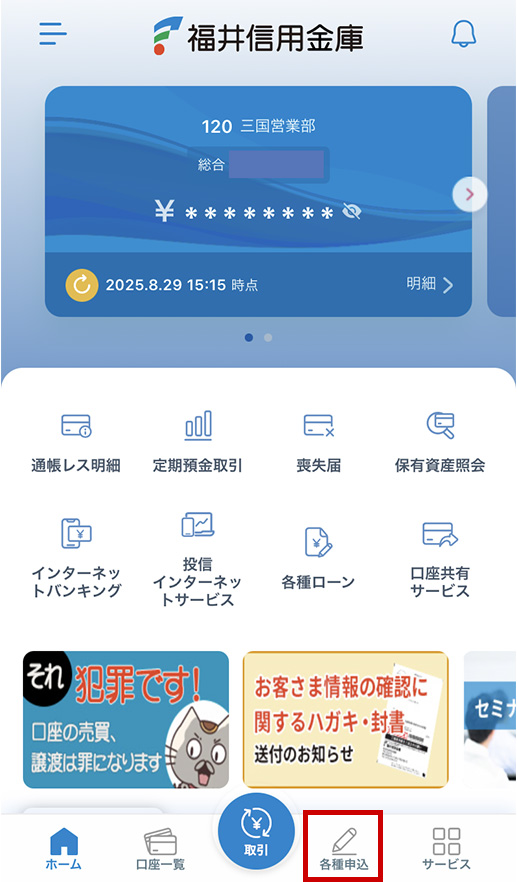
アプリにログインのうえ、TOP画面下部の「各種申込」をタップします。
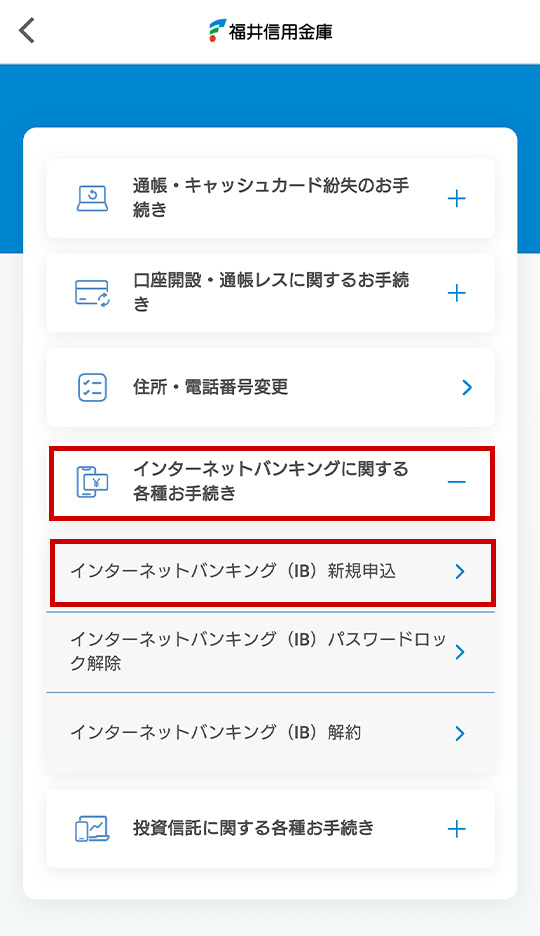
「インターネットバンキングに関する各種お手続き」を開き、「インターネットバンキング(IB)新規申込」を選択します。
「IB新規申込」を選択します。

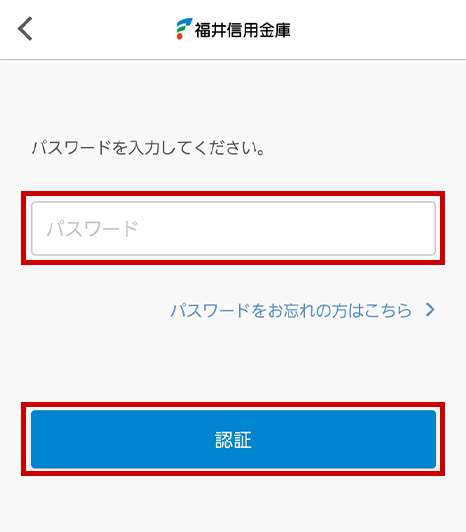
パスワード入力画面が表示されますので、アプリのパスワードを入力し「認証」をタップします。
02
利用規約の確認
利用規約が表示されますので、必ずご確認ください。
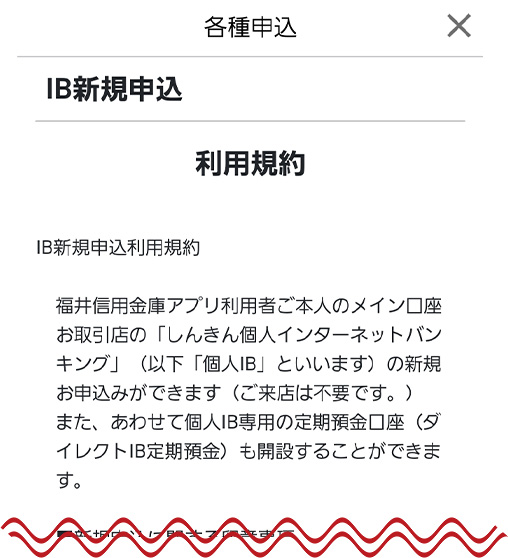
「しんきん個人インターネットバンキング利用規定」を押下し、内容を確認してください。
(当金庫ホームページにリンクします)
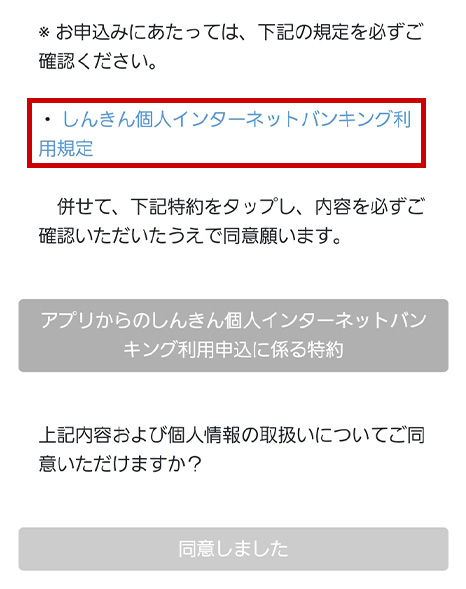
「アプリからのしんきん個人インターネットバンキング利用申込に係る特約」をタップし、内容を確認してください。
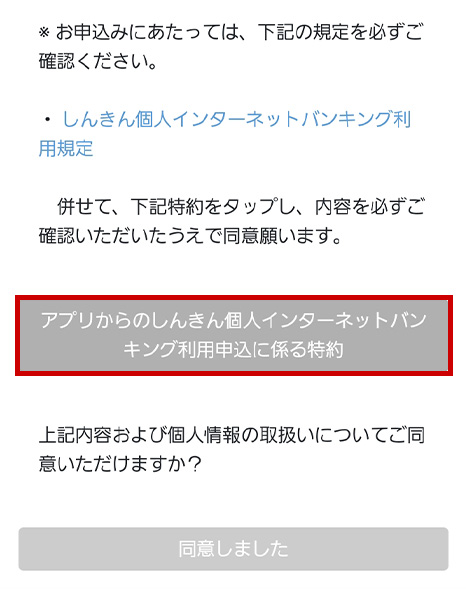
内容を確認しましたら、下部の「閉じる」ボタンを押下します。
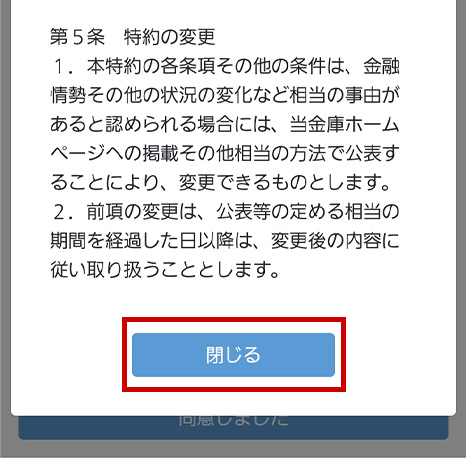
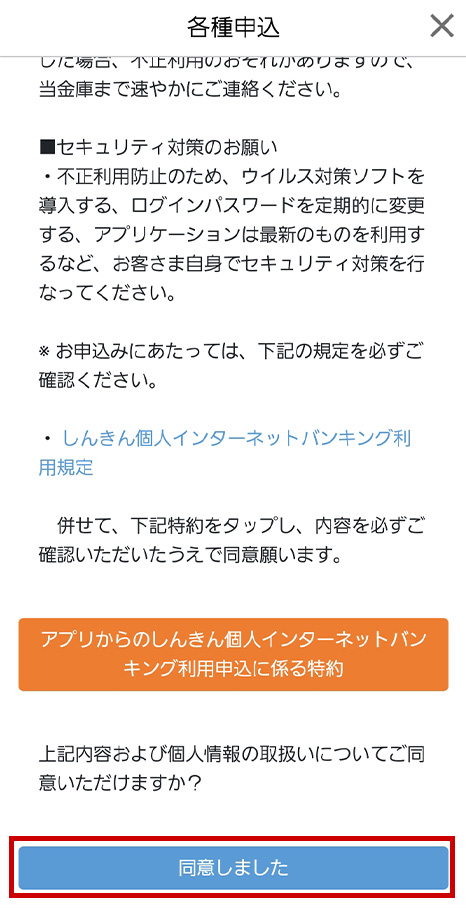
「アプリからのしんきん個人インターネットバンキング利用申込に係る特約」の確認後、特約はオレンジ色で表示されます。利用規約等に同意いただけましたら、下部の「同意しました」をタップします。
03
お申込み内容の入力
お申込みに必要な項目を入力してください。
※必須と表示されている項目は必ず入力してください。
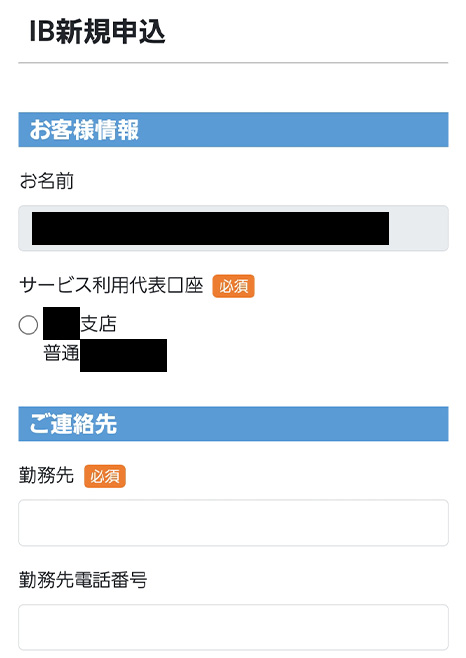
入力いただけましたら、下部の「次へ」をタップします。
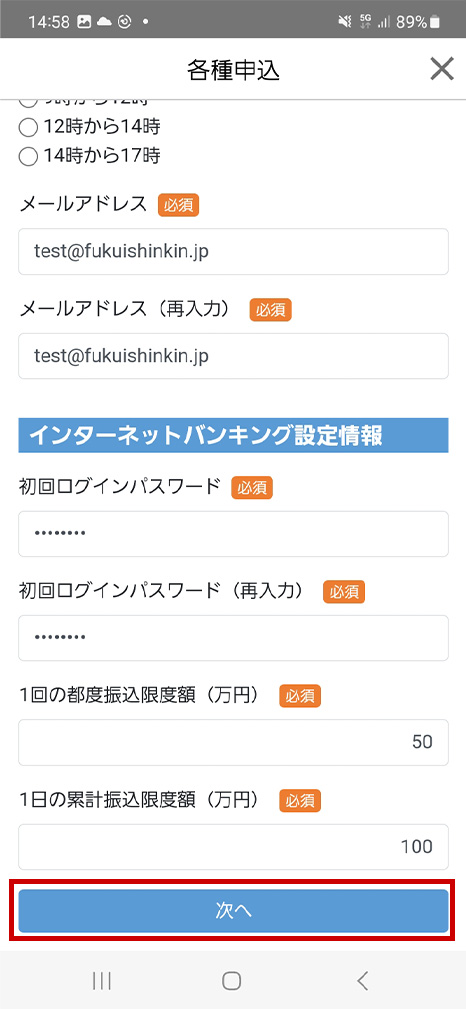
04
お申込み内容の確認
入力いただいた内容に誤りがないかご確認いただき、「確定」をタップします。
※ 修正等がある場合には「戻る」をタップします。

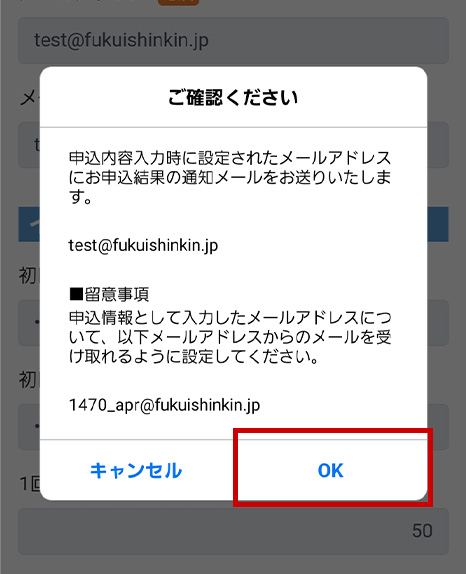
メールアドレスに誤りがないか確認のうえ、「OK」をタップします。
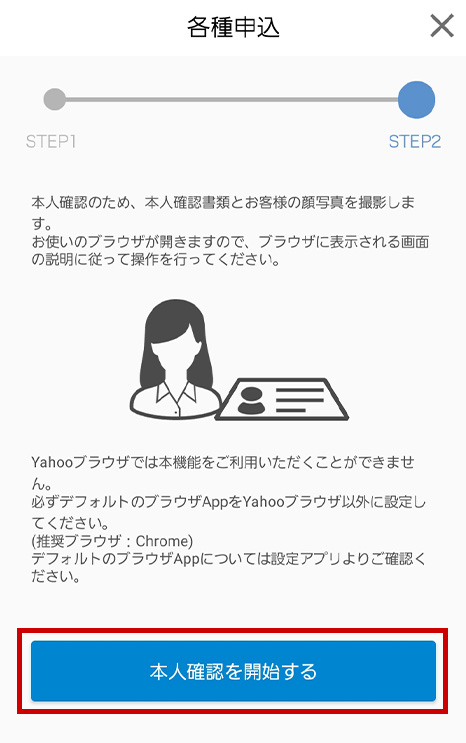
「本人確認手続きを開始する」をタップします。
撮影手順・撮影方法を確認のうえ、「撮影」をタップします。
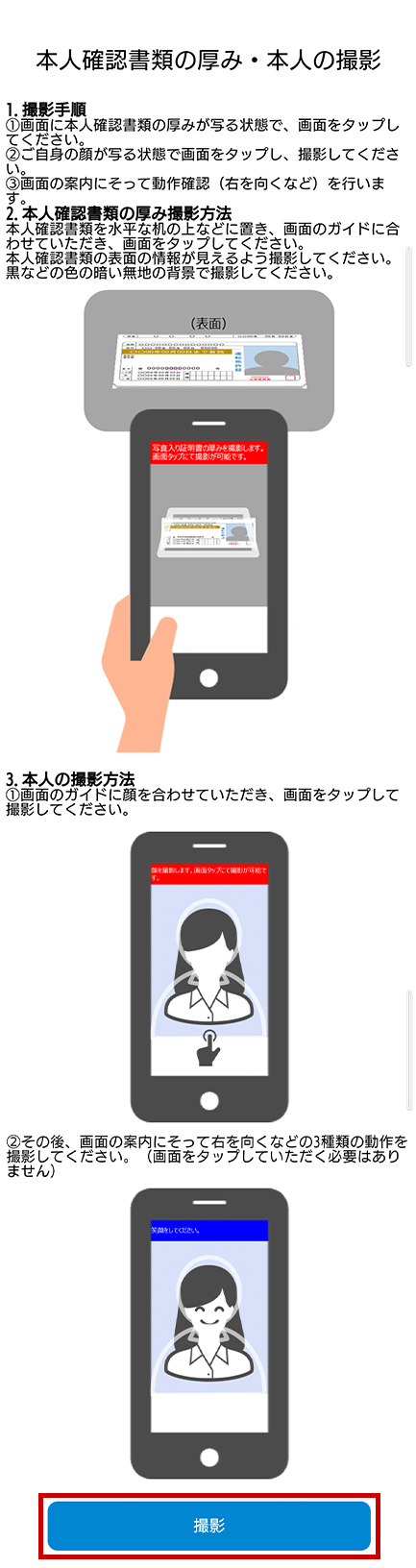
カメラ画像に切り替わりますので、本人確認書類の厚みを撮影します。表示された枠内におさまるようにカメラの位置を調整のうえ、画面をタップして撮影します。(自動撮影されません)
撮影後、画像を確認いただき、「次へ」をタップします。
続いて、ご自身の顔写真を撮影します。表示された枠内におさまるようにカメラを調整のうえ、画面をタップして撮影します。
撮影後、画像を確認いただき、「次へ」をタップします。
再度、カメラ画像が表示されますので、画面の指示に従い、表情や顔の向きを変えてください。
- 驚いた顔
- 笑顔
- 右を向く
- 左を向く など
撮影後、画像を確認いただき、次に進みます。
手続き後、申込み受付の確認メールが送付されます。
通常、約2週間程度で「お客さまカード」および「ご利用の手引き」等を郵送いたします。
個人インターネットバンキングロック解除
ご来店いただくことなく、「しんきん個人インターネットバンキングサービス」に関するパスワードのロック解除ができます。
ただし、ロック解除ができるのは、福井信用金庫アプリ利用者ご本人のアプリ登録済口座に係る「しんきん個人インターネットバンキングサービス」契約に限ります。
お手続き完了まで1~2営業日程度要しますので、お急ぎの方は窓口でのお手続きをお願いいたします。
お申込みの手順
01
申込画面を開く
アプリにログインのうえ、TOP画面下部の「各種申込」をタップします。
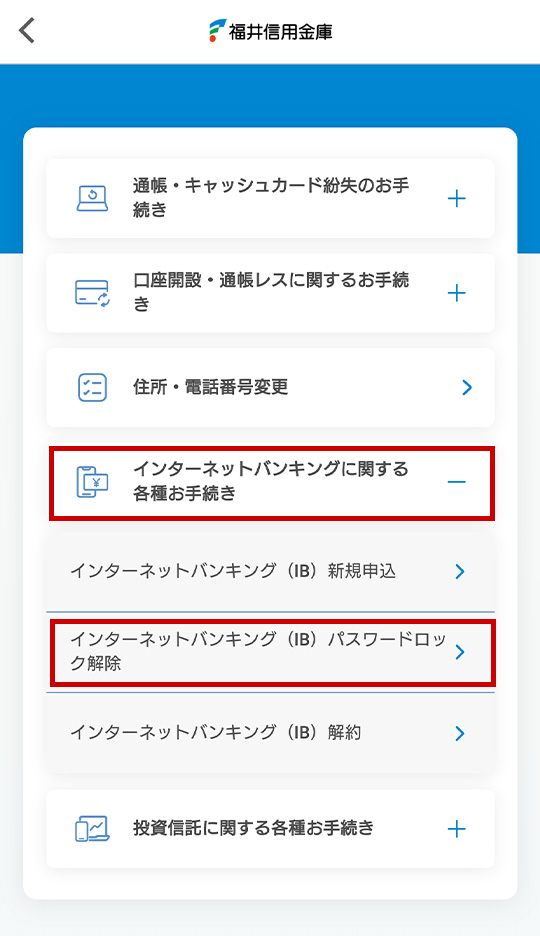
「インターネットバンキングに関する各種お手続き」を開き、「インターネットバンキング(IB)パスワードロック解除」を選択します。
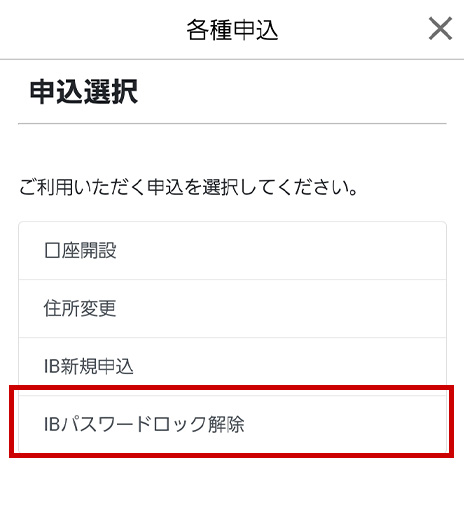
「IBパスワードロック解除」を選択します。
02
パスワード入力画面が表示されますので、アプリのパスワードを入力し、「認証」をタップします。
03
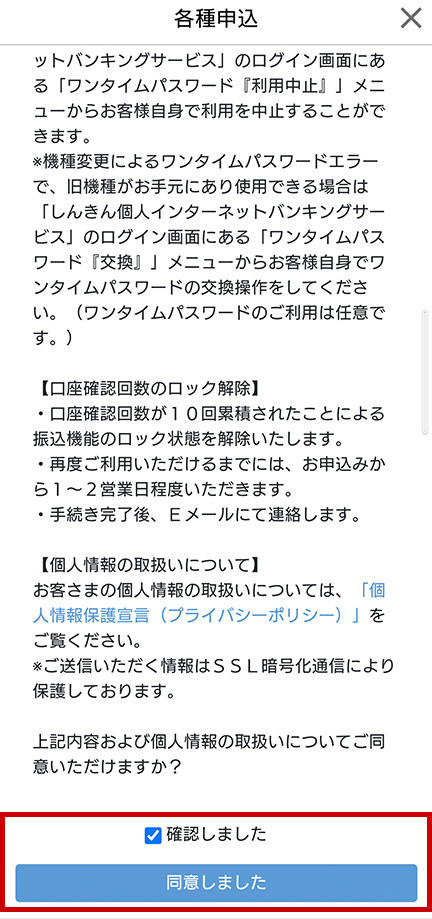
利用規約を確認のうえ「確認しました」にチェックを入れます。利用規約に同意いただき、「同意しました」をタップします。
04
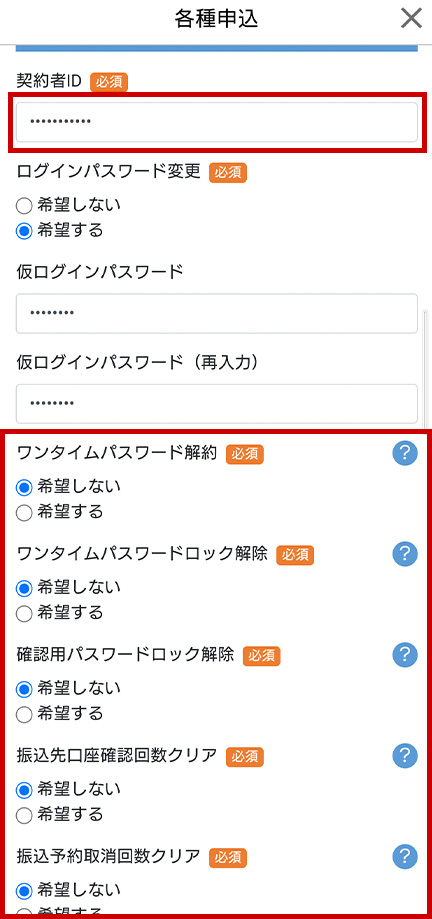
契約者IDを入力のうえ、希望されるお手続き内容を選択してください。
※ログインパスワードの変更・ロック解除を希望される場合、「仮ログインパスワード」を入力してください。
05
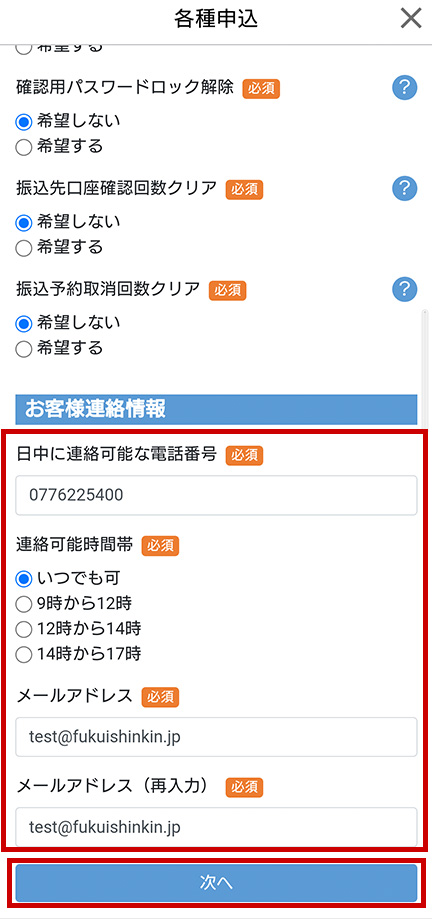
連絡先をご入力のうえ、「次へ」をタップします。
06
お申込み内容の確認
入力いただいた内容に誤りがないかご確認いただき、「確定」をタップします。
※修正等がある場合には「戻る」をタップします。
その後、最終確認画面にて「申込」をタップしますと、手続きが完了します。
個人インターネットバンキング解約
ご来店いただくことなく、個人インターネットバンキングの解約手続きができます。
お手続きの手順
01
アプリにログインのうえ、TOP画面下部の「各種申込」をタップします。
02
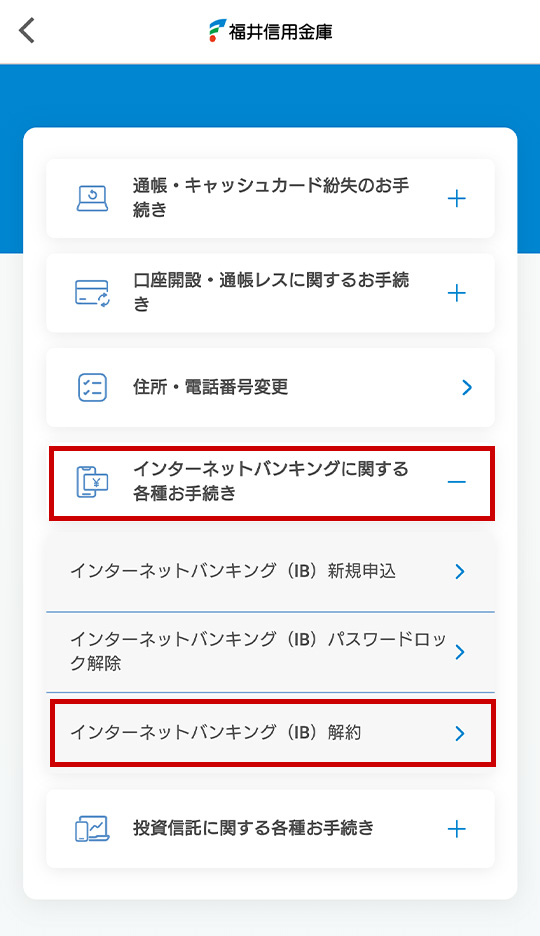
「インターネットバンキングに関する各種お手続き」を開き、「インターネットバンキング(IB)解約」を選択します。
03
パスワード入力画面が表示されますので、アプリのパスワードを入力し「認証」をタップします。
04
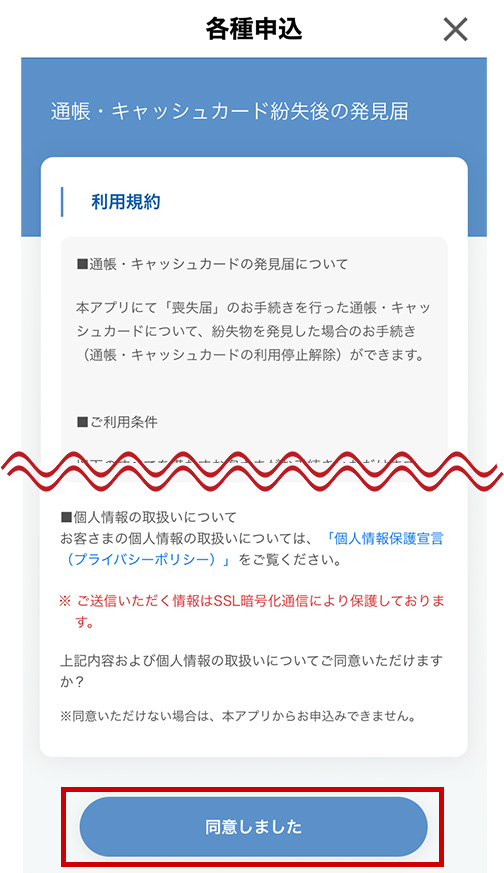
利用規約を確認いただき、同意いただけましたら「同意しました」をタップします。
05
申込内容をご入力ください。
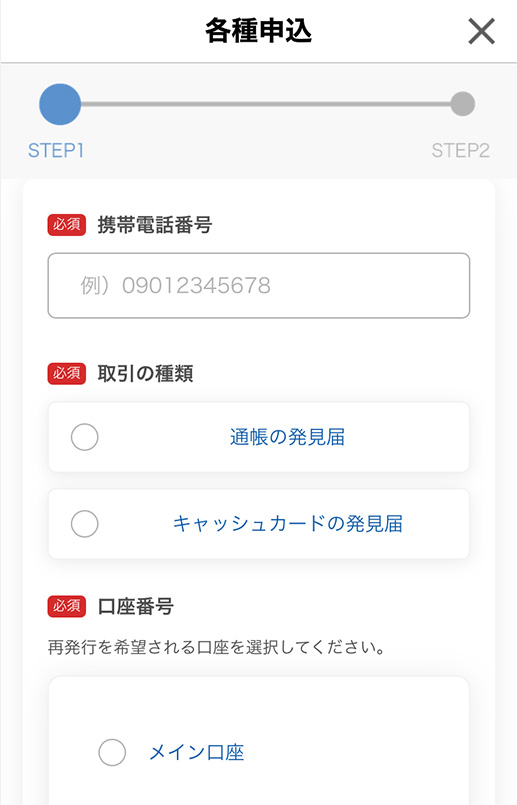
すべての項目をご入力いただきましたら「次へ」をタップします。
※すべての項目を入力いただくまで「次へ」はタップできません。
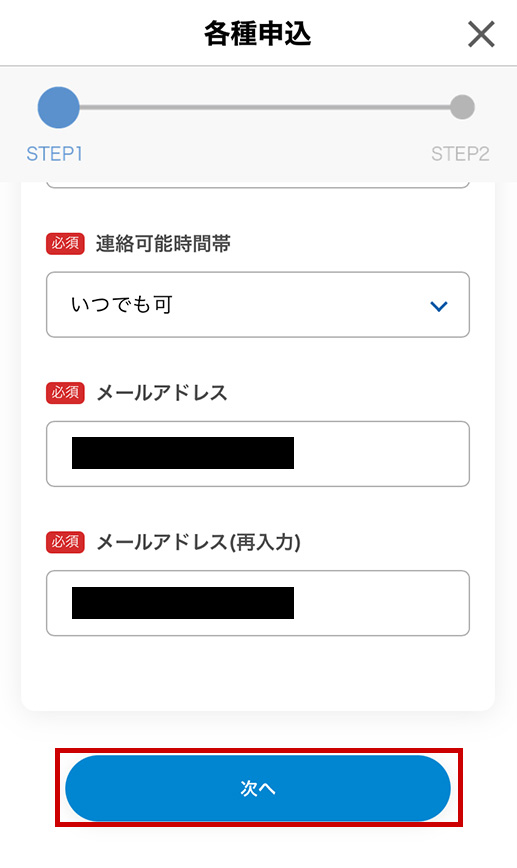
申込内容をご確認いただき、修正がなければ「本人確認へ」をタップします。
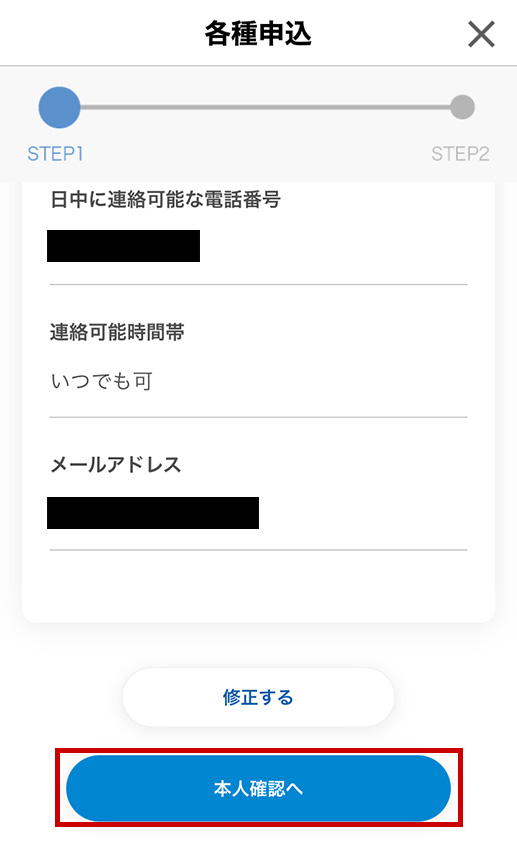
06
メールアドレスに誤りがないか確認のうえ、「OK」をタップします。
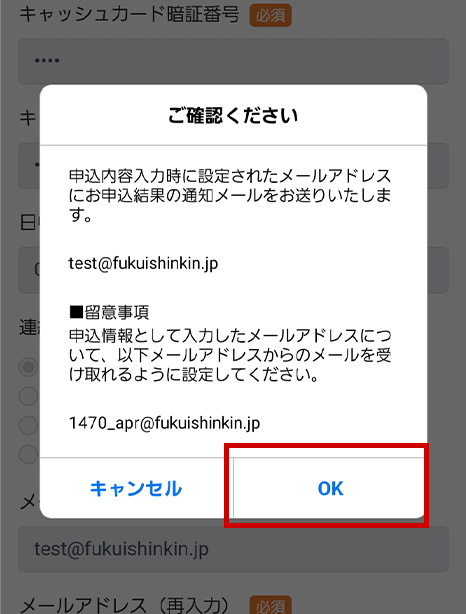
07
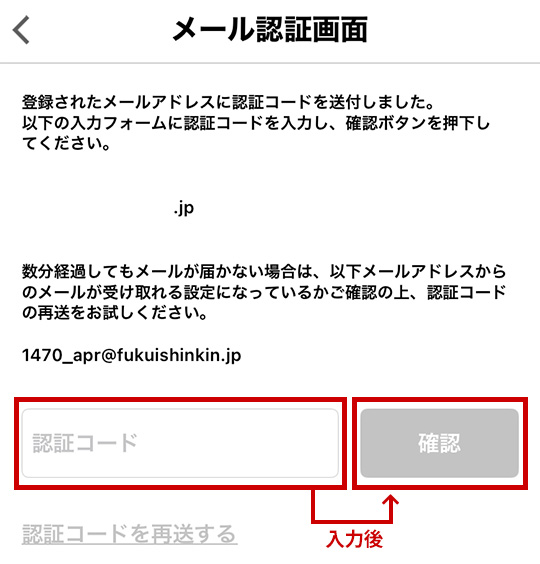
登録されたメールアドレスに認証コードが送付されます。メールをご確認のうえ、認証コードを入力し、「確認」をタップします。
08
「本人確認手続きを開始する」をタップします。
09
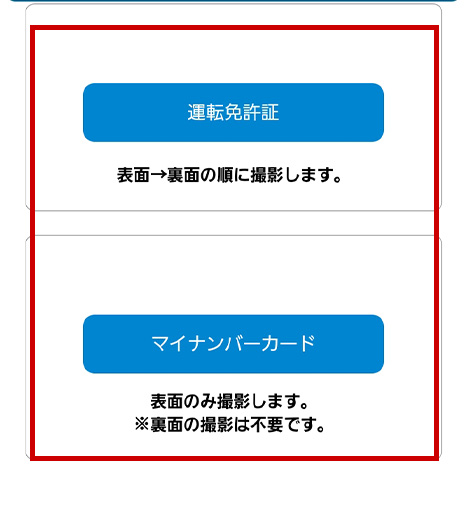
「運転免許証」または「マイナンバーカード」のいずれかを選択します。
10
撮影手順・撮影方法を確認のうえ、「撮影」をタップします。
カメラに切り替わりますので、確認書類の表面を撮影します。撮影後は画像を確認いただき、「次へ」をタップします。
※運転免許証を選択した場合は同様に裏面を撮影します。
11
本人確認書類の厚み・本人の撮影の留意事項を確認いただき、撮影方法を確認のうえ「撮影」をタップします。
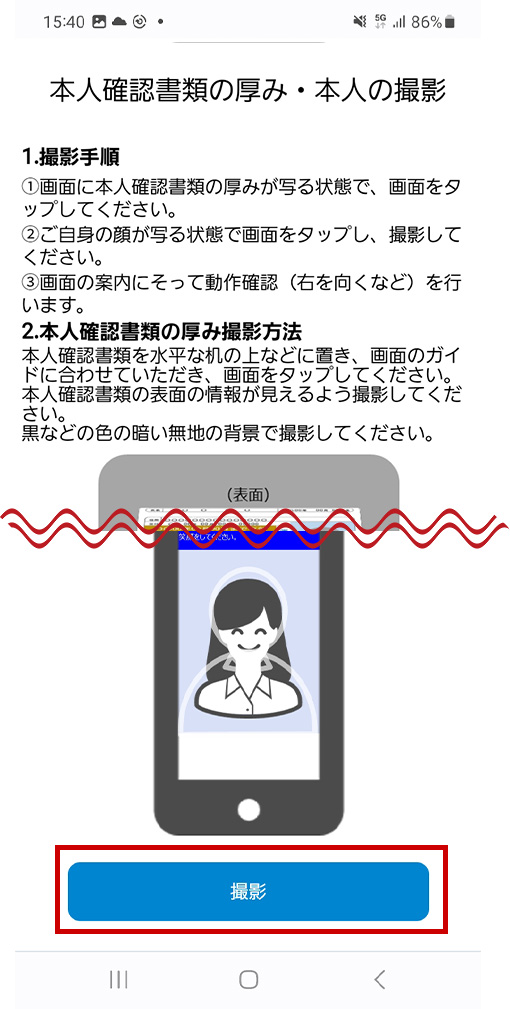
カメラ画像に切り替わりますので、本人確認書類の厚みを撮影します。表示された枠内におさまるようにカメラの位置を調整のうえ、画面をタップして撮影します。(自動撮影されません)
撮影後、画像を確認いただき、「次へ」をタップします。
続いて、ご自身の顔写真を撮影します。表示された枠内におさまるようにカメラを調整のうえ、画面をタップして撮影します。
撮影後、画像を確認いただき、「次へ」をタップします。
再度、カメラ画像が表示されますので、画面の指示に従い、表情や顔の向きを変えてください。
- 驚いた顔
- 笑顔
- 右を向く
- 左を向く など
撮影後、画像を確認いただき、手続きは完了です。
手続き後、申込み受付の確認メールが送付されます。