
 ためる
ためる ふやす・そなえる
 かりる
かりる 便利なサービス
 本業支援
本業支援 経営支援
経営支援 法人向けサービス
 セミナー・相談会
 金融機関コード:1470
- 福井信用金庫HOME
- 個人のお客さま
- 便利なサービス
- 福井信用金庫アプリ
- 投資信託関連手続き
投資信託口座開設(特定口座)
ご来店いただくことなく、投資信託口座(特定口座)の開設ができます。
※一般口座の開設をご希望のお客さまにつきましては、アプリからお手続きいただくことができません。お取引店舗にご来店のうえ、お手続きください。
ご利用いただける方
- 当金庫で初めて投資信託口座を開設されるお客さま
- 当金庫営業地域内にお住まい、またはお勤めのお客さま
- 18歳以上75歳未満の個人のお客さま
- マイナンバーカードをお持ちのお客さま
- 各規定や同意事項すべてに同意いただけるお客さま
お申込みにあたっての留意事項
- 投資信託口座の開設にあたり、マイナンバー情報登録が必要となります。申込完了後、マイナンバー情報登録依頼のメールが送信されますので、10営業日以内にご登録ください。
※10営業日以内に登録を行わなかった場合、お申込みはなかったものとさせていただきます。
- マイナンバー情報登録後、1~2週間程度でお手続きは完了します。
- 当金庫の総合的判断により、投資信託口座の開設をお断りさせていただく場合がございます。
お申込みの手順
運転免許証またはマイナンバーカードをご準備のうえ、お申込みください
01
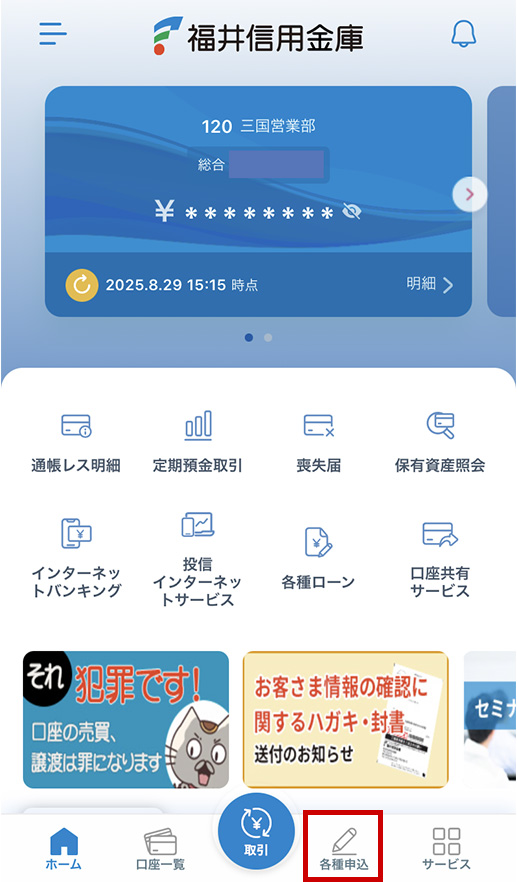
TOP画面下部の「各種申込」をタップします。
02
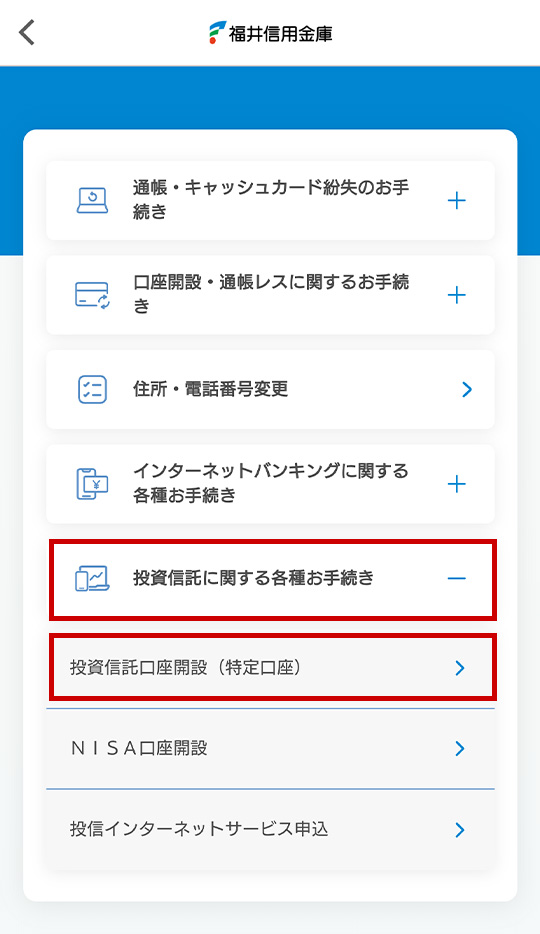
「投資信託に関する各種お手続き」を開き、「投資信託口座開設(特定口座)」を選択します。
03
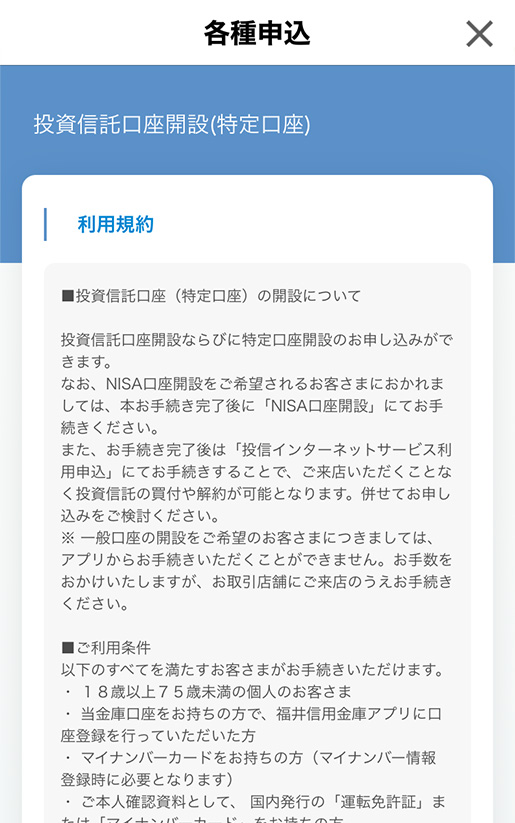
利用規約が表示されますので、必ずご確認ください。
以下の確認事項についてはすべてタップして内容を確認してください。
- 投資信託口座開設にあたっての留意事項
- 特定口座開設にあたっての留意事項
- 金銭・投資信託の預託、記帳及び振替に関する契約のご説明
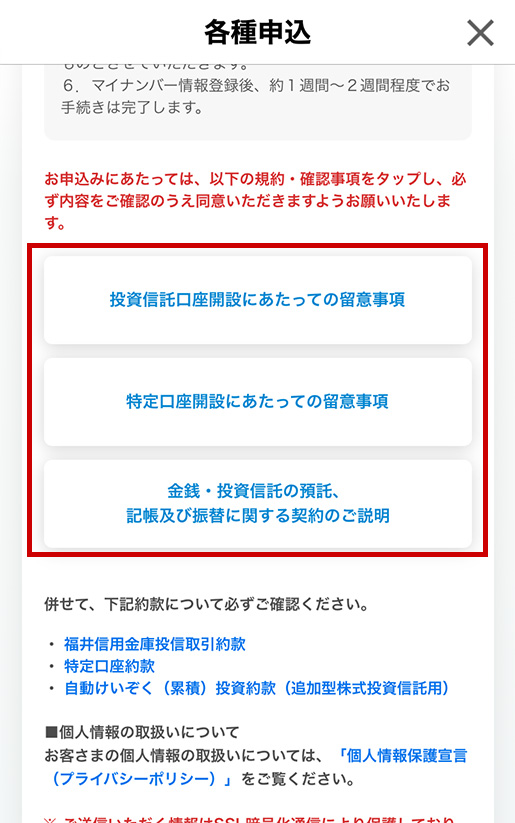
※最後までスクロールしてお読みいただくことで、「閉じる」ボタンがタップできるようになります。
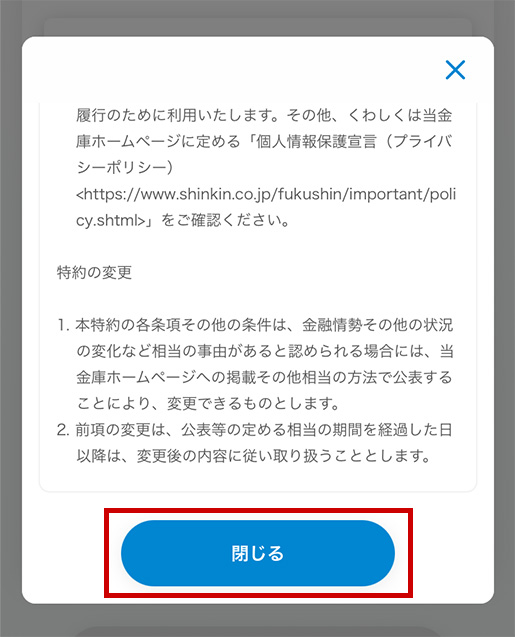
閲覧した確認事項は青色で表示されます。
※確認事項のすべてを確認しなければ、次へ進めません。
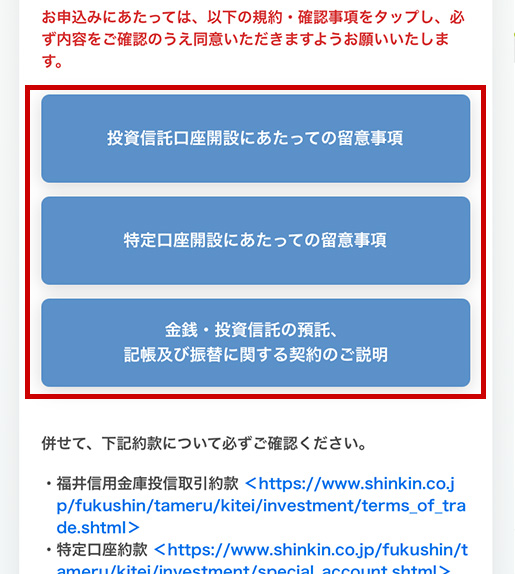
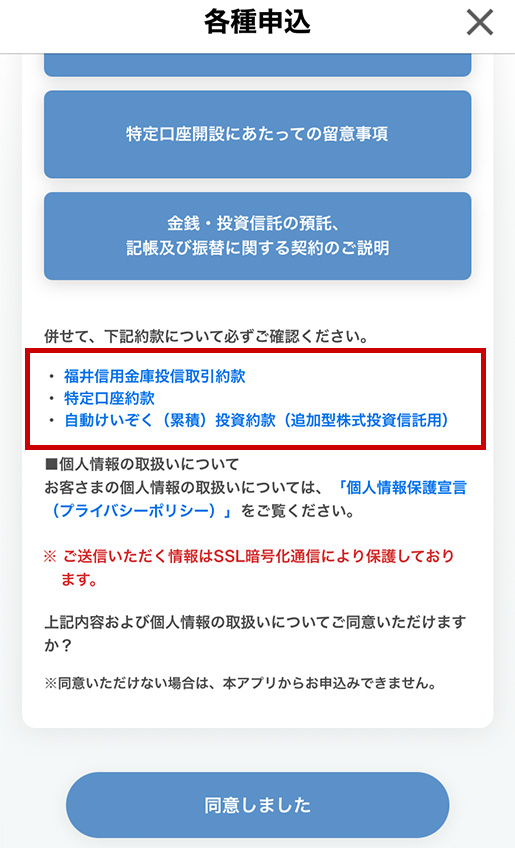
約款をそれぞれ押下し、内容を確認してください。
(当金庫ホームページにリンクします)
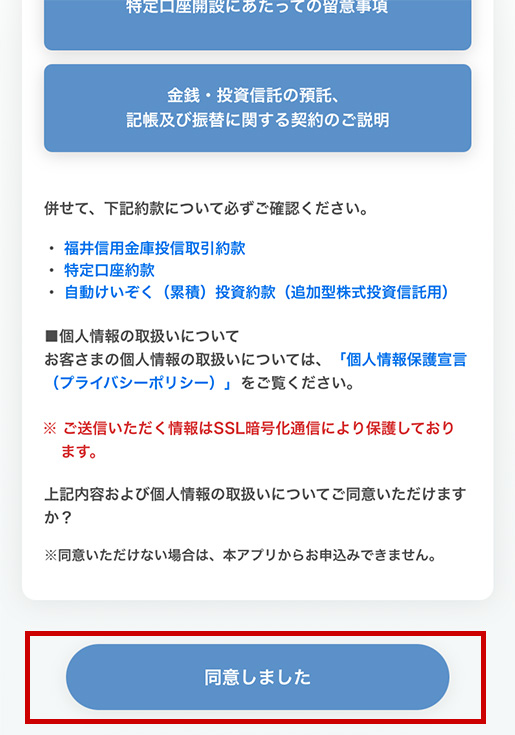
上記の利用規約の内容をすべて同意いただけましたら、「同意しました」を押下してください。
04
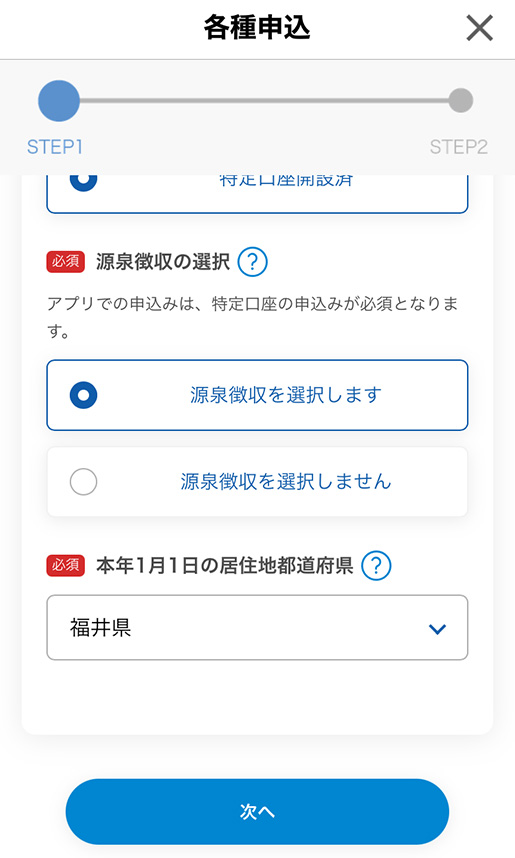
申込内容をご入力ください。
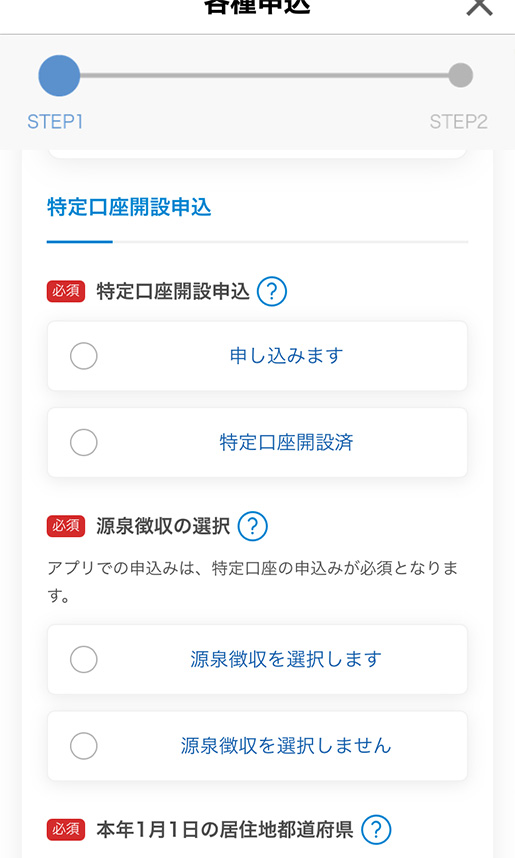
すべての項目をご入力いただきましたら「次へ」をタップします。
※すべての項目を入力いただくまで「次へ」はタップできません。
05
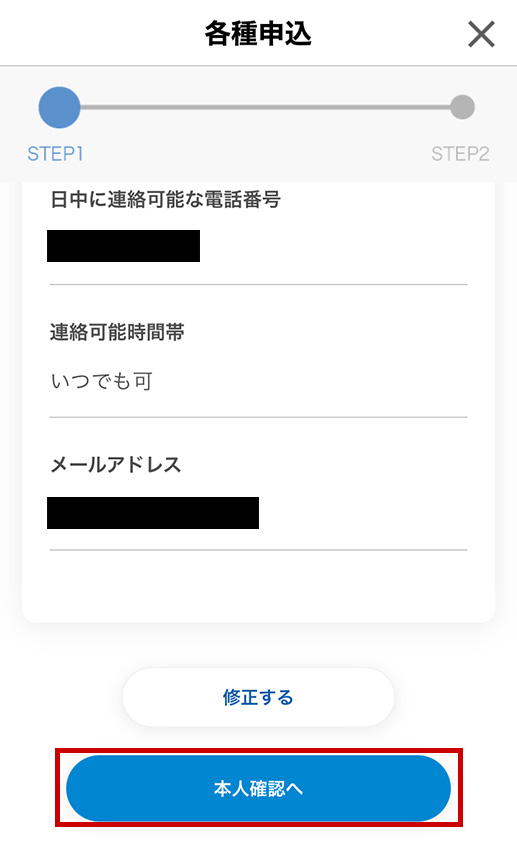
申込内容をご確認いただき、修正がなければ「本人確認へ」をタップします。
06
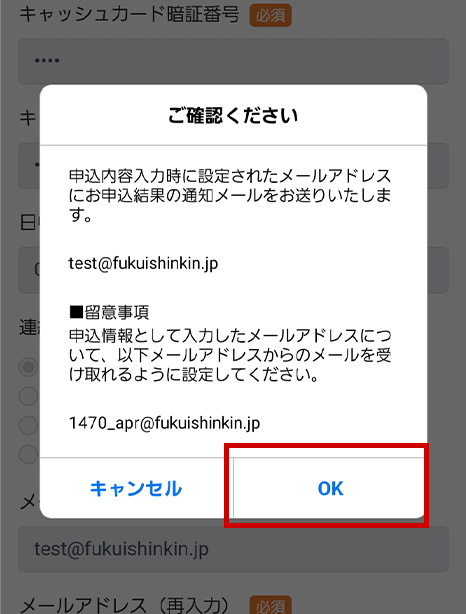
メールアドレスに誤りがないか確認のうえ、「OK」をタップします。
07
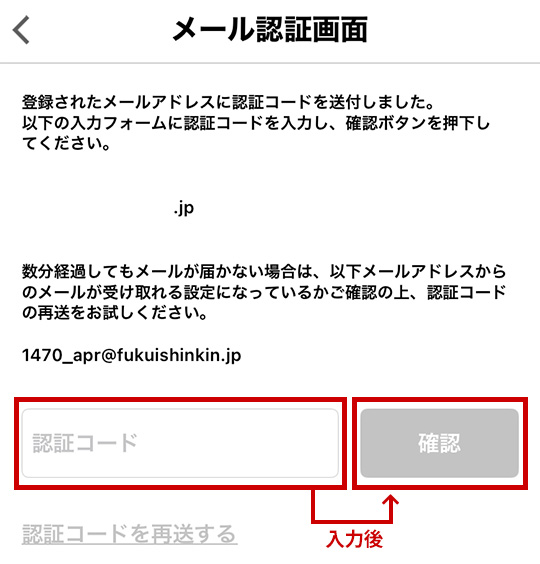
登録されたメールアドレスに認証コードが送付されます。メールをご確認のうえ、認証コードを入力し、「確認」をタップします。
08
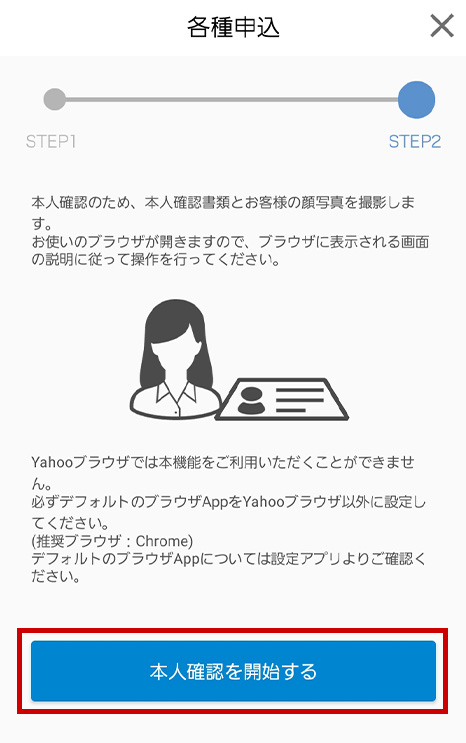
「本人確認手続きを開始する」をタップします。
09
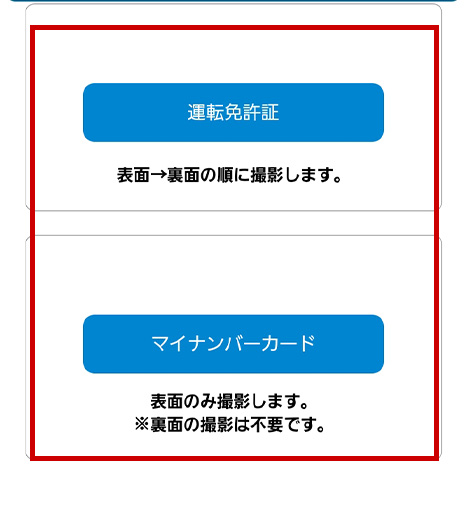
「運転免許証」または「マイナンバーカード」のいずれかを選択します。
10
撮影手順・撮影方法を確認のうえ、「撮影」をタップします。
カメラに切り替わりますので、確認書類の表面を撮影します。撮影後は画像を確認いただき、「次へ」をタップします。
※運転免許証を選択した場合は同様に裏面を撮影します。
11
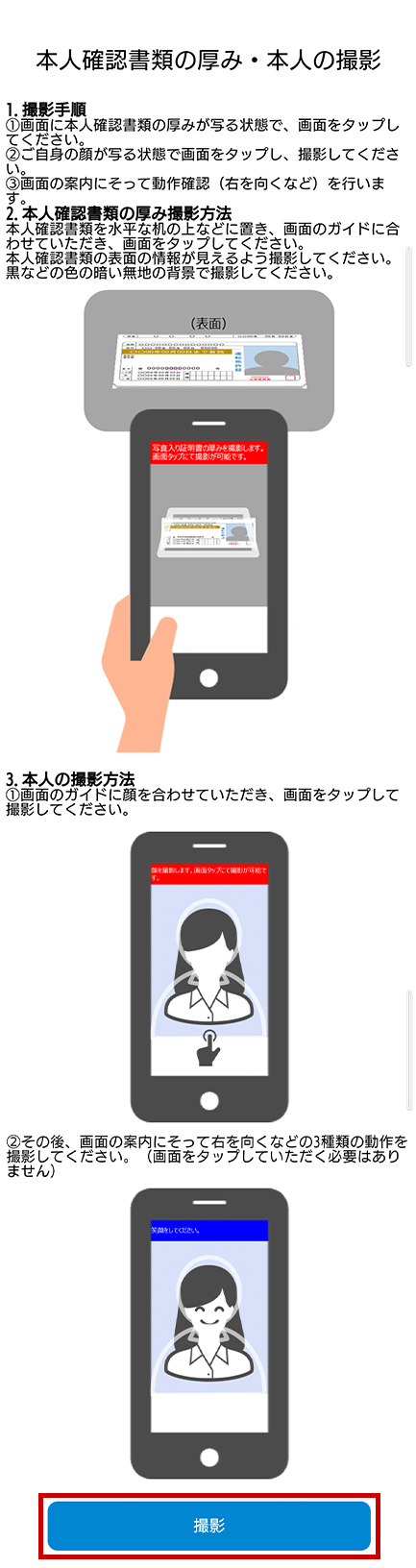
本人確認書類の厚み・本人の撮影の留意事項を確認いただき、撮影方法を確認のうえ「撮影」をタップします。
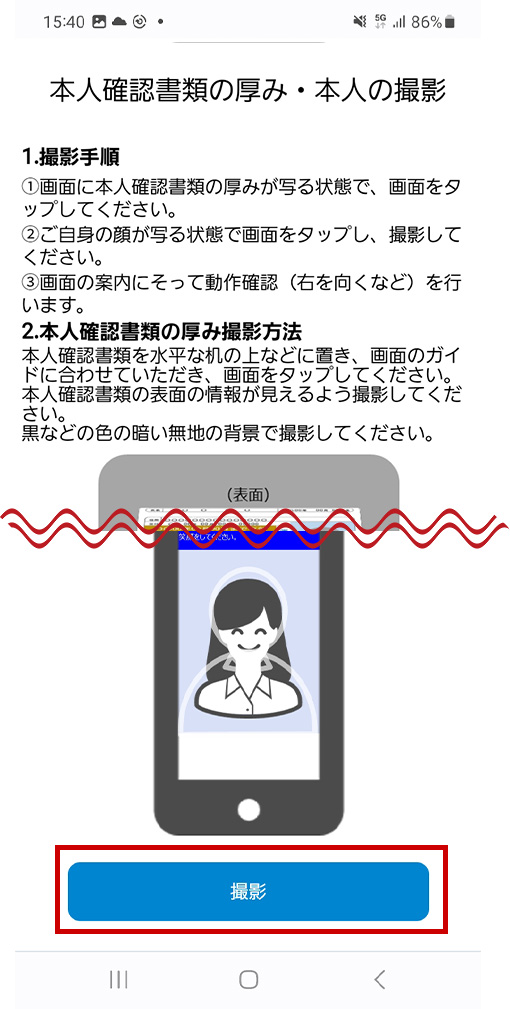
カメラ画像に切り替わりますので、本人確認書類の厚みを撮影します。表示された枠内におさまるようにカメラの位置を調整のうえ、画面をタップして撮影します。(自動撮影されません)
撮影後、画像を確認いただき、「次へ」をタップします。
続いて、ご自身の顔写真を撮影します。表示された枠内におさまるようにカメラを調整のうえ、画面をタップして撮影します。
撮影後、画像を確認いただき、「次へ」をタップします。
再度、カメラ画像が表示されますので、画面の指示に従い、表情や顔の向きを変えてください。
- 驚いた顔
- 笑顔
- 右を向く
- 左を向く など
撮影後、画像を確認いただき、手続きは完了です。
申込み後、マイナンバー情報登録の依頼メールが届きます。
メール内のURLより、画面の案内に従ってマイナンバー情報登録を行ってください。
NISA口座開設
ご来店いただくことなく、NISA口座の開設ができます。
ご利用いただける方
- 投資信託口座(特定口座)をお持ちのお客さま
- 当金庫営業地域内にお住まい、またはお勤めのお客さま
- 18歳以上75歳未満の個人のお客さま
(NISA口座を開設する年の1月1日において満18歳以上の方) - マイナンバーカードをお持ちのお客さま
- 各規定や同意事項すべてに同意いただけるお客さま
お申込みにあたっての留意事項
- 投資信託口座の開設にあたり、マイナンバー情報登録が必要となります。申込完了後、マイナンバー情報登録依頼のメールが送信されますので、10営業日以内にご登録ください。
※10営業日以内に登録を行わなかった場合、お申込みはなかったものとさせていただきます。
- マイナンバー情報登録後、1~2週間程度でお手続きは完了します。
- 当金庫の総合的判断により、NISA口座の開設をお断りさせていただく場合がございます。
お申込みの手順
運転免許証またはマイナンバーカードをご準備のうえ、お申込みください
01
TOP画面下部の「各種申込」をタップします。
02
「投資信託に関する各種お手続き」を開き、「NISA口座開設」を選択します。
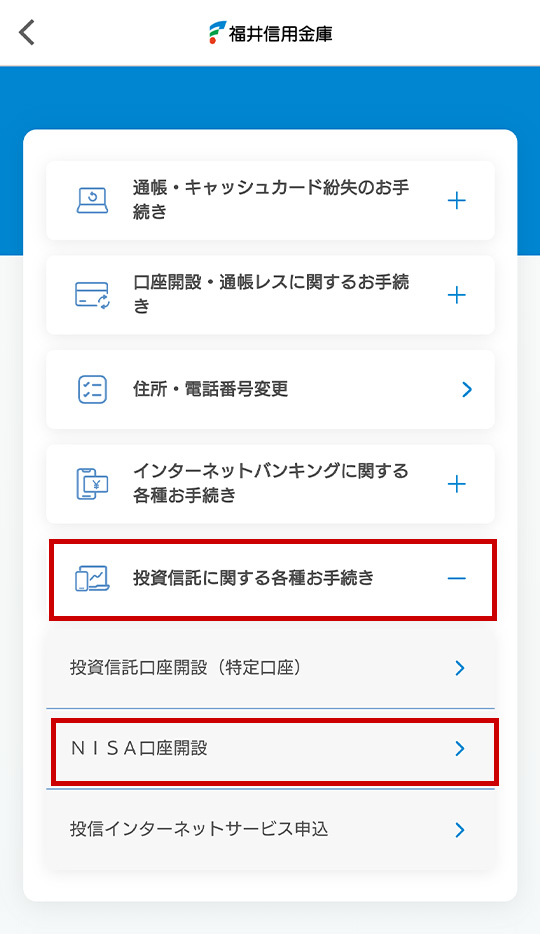
03
利用規約が表示されますので、必ずご確認ください。
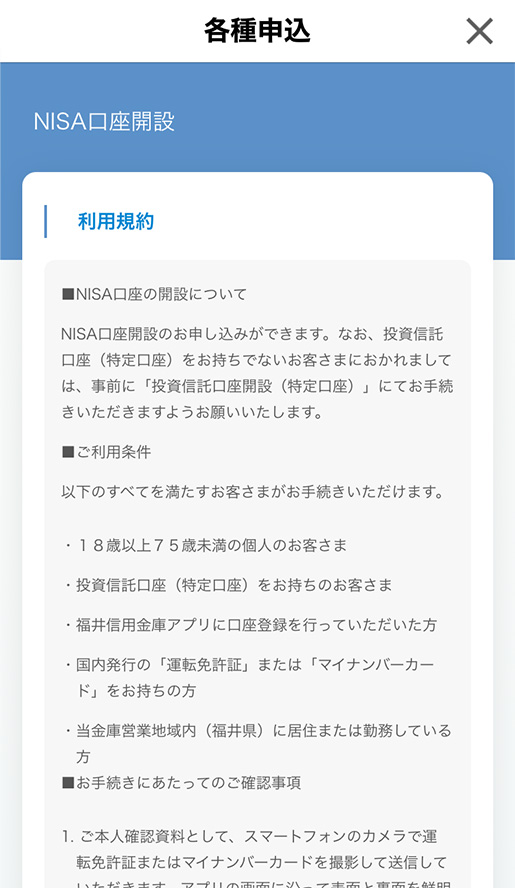
「NISA口座開設にあたっての留意事項」をタップして内容を確認してください。
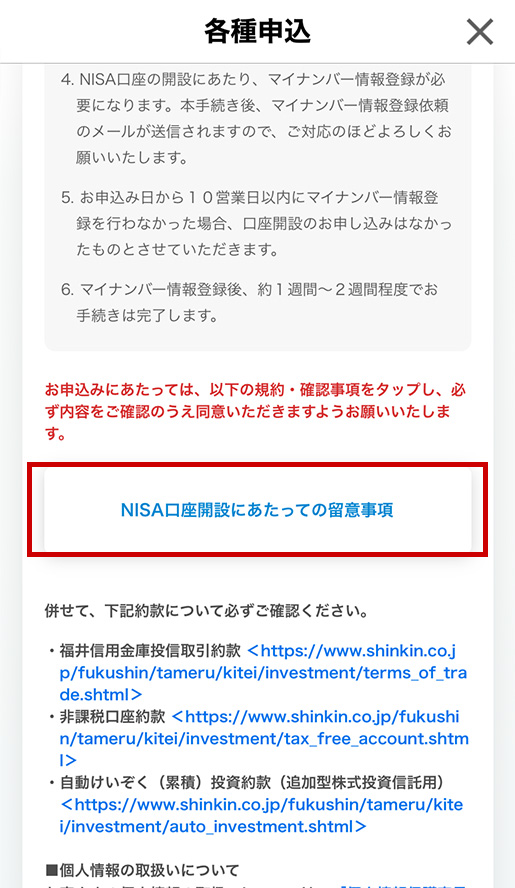
※最後までスクロールしてお読みいただくことで、「閉じる」ボタンがタップできるようになります。
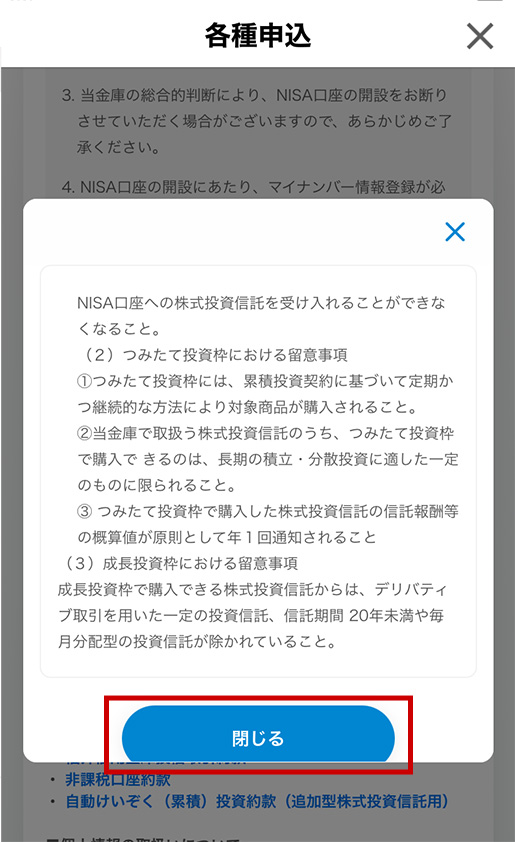
約款をそれぞれ押下し、内容を確認してください。
(当金庫ホームページにリンクします)
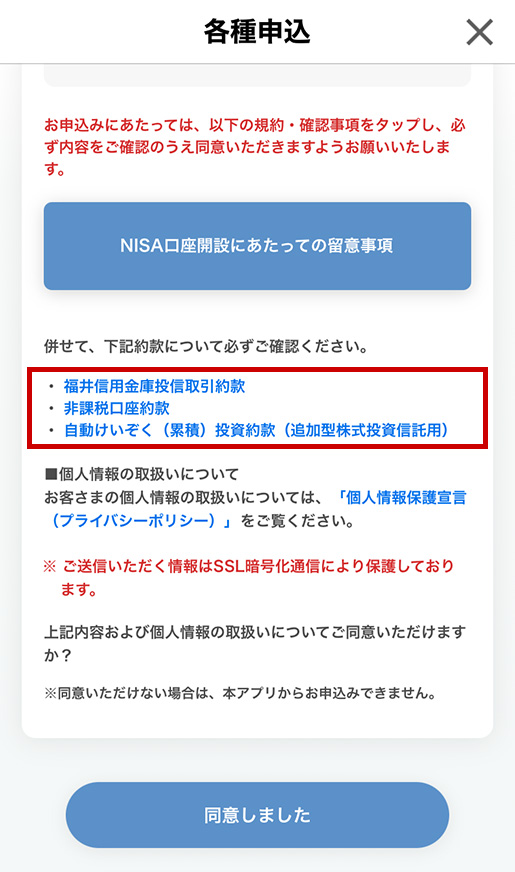
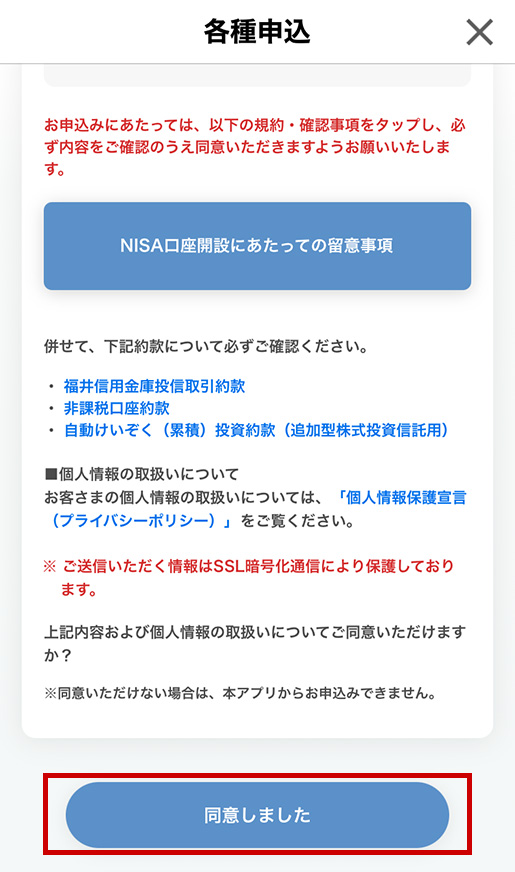
上記の利用規約の内容をすべて同意いただけましたら、「同意しました」を押下してください。
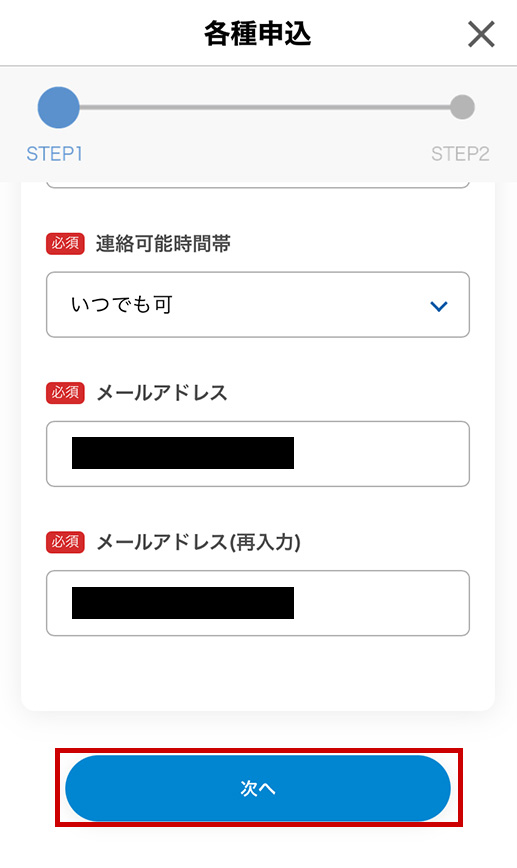
04
申込内容をご入力ください。
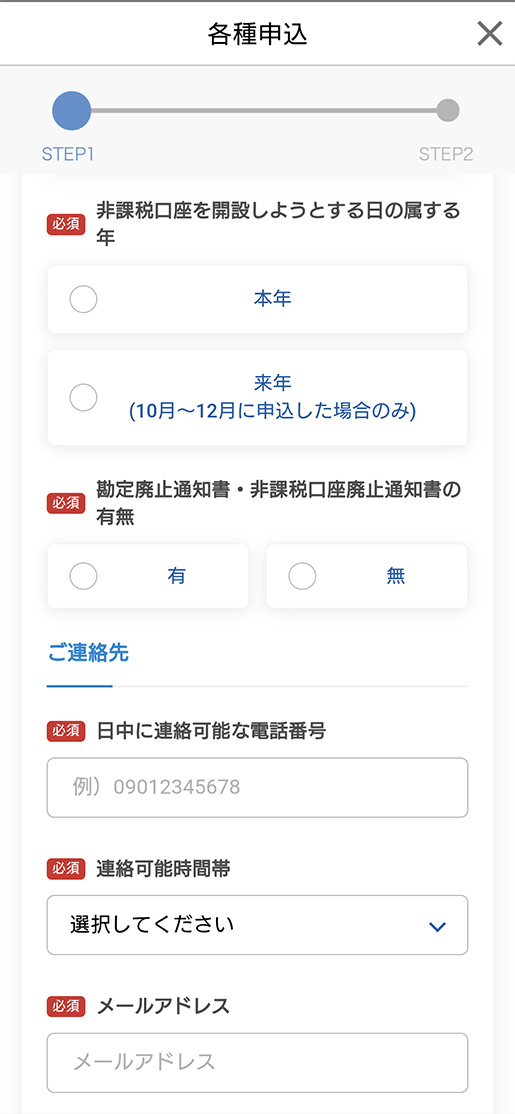
すべての項目をご入力いただきましたら「次へ」をタップします。
※すべての項目を入力いただくまで「次へ」はタップできません。
05
申込内容をご確認いただき、修正がなければ「本人確認へ」をタップします。
06
メールアドレスに誤りがないか確認のうえ、「OK」をタップします。
07
登録されたメールアドレスに認証コードが送付されます。メールをご確認のうえ、認証コードを入力し、「確認」をタップします。
08
「本人確認手続きを開始する」をタップします。
09
「運転免許証」または「マイナンバーカード」のいずれかを選択します。
10
撮影手順・撮影方法を確認のうえ、「撮影」をタップします。
カメラに切り替わりますので、確認書類の表面を撮影します。撮影後は画像を確認いただき、「次へ」をタップします。
※運転免許証を選択した場合は同様に裏面を撮影します。
11
本人確認書類の厚み・本人の撮影の留意事項を確認いただき、撮影方法を確認のうえ「撮影」をタップします。
カメラ画像に切り替わりますので、本人確認書類の厚みを撮影します。表示された枠内におさまるようにカメラの位置を調整のうえ、画面をタップして撮影します。(自動撮影されません)
撮影後、画像を確認いただき、「次へ」をタップします。
続いて、ご自身の顔写真を撮影します。表示された枠内におさまるようにカメラを調整のうえ、画面をタップして撮影します。
撮影後、画像を確認いただき、「次へ」をタップします。
再度、カメラ画像が表示されますので、画面の指示に従い、表情や顔の向きを変えてください。
- 驚いた顔
- 笑顔
- 右を向く
- 左を向く など
撮影後、画像を確認いただき、手続きは完了です。
申込み後、マイナンバー情報登録の依頼メールが届きます。
メール内のURLより、画面の案内に従ってマイナンバー情報登録を行ってください。
投信インターネットサービス申込
ご来店いただくことなく、投信インターネットサービスの新規申込・再発行申込ができます。
ご利用いただける方
- 投資信託口座(特定口座)をお持ちのお客さま
- 当金庫営業地域内にお住まい、またはお勤めのお客さま
- 18歳以上75歳未満の個人のお客さま
- 運転免許証またはマイナンバーカードをお持ちのお客さま
- 各規定や同意事項すべてに同意いただけるお客さま
お申込みの手順
運転免許証またはマイナンバーカードをご準備のうえ、お申込みください
01
TOP画面下部の「各種申込」をタップします。
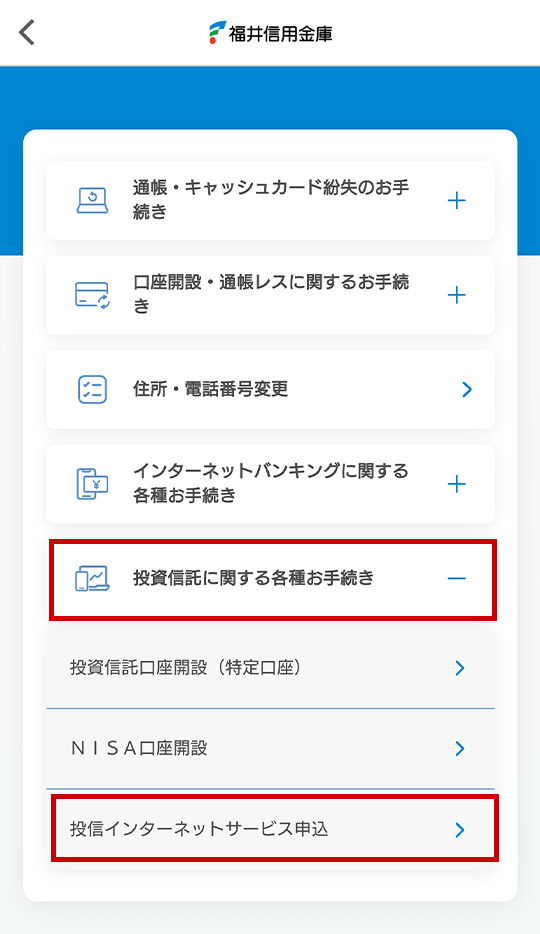
02
「投資信託に関する各種お手続き」を開き、「投信インターネットサービス申込」を選択します。
03
利用規約が表示されますので、必ずご確認ください。
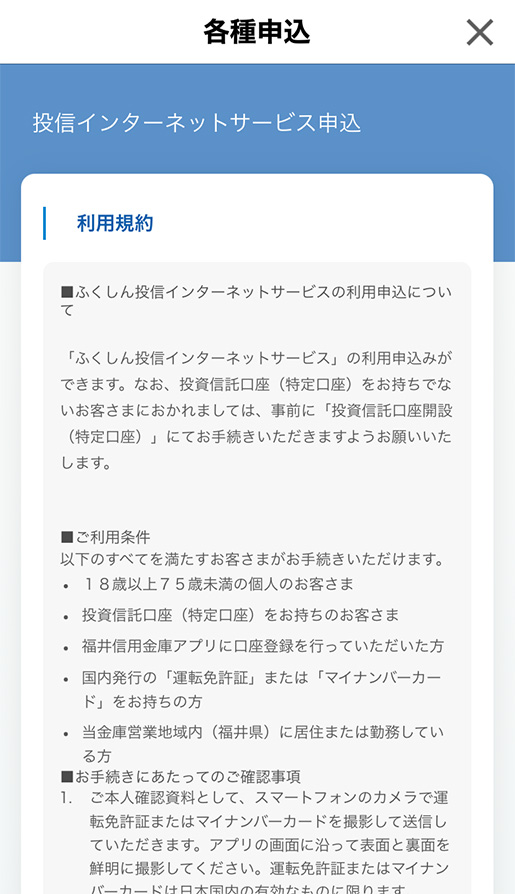
「アプリからの投信インターネットサービス利用申込に係る特約」をタップして内容を確認してください。
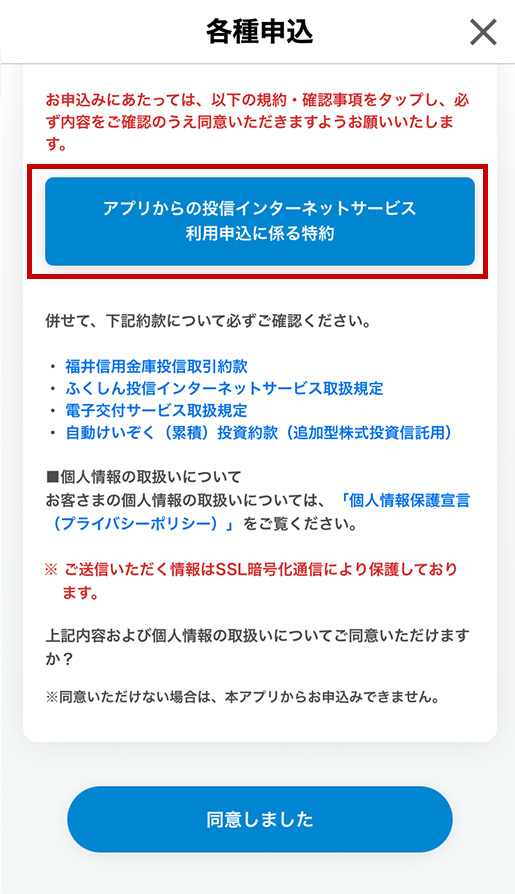
※最後までスクロールしてお読みいただくことで、「閉じる」ボタンがタップできるようになります。
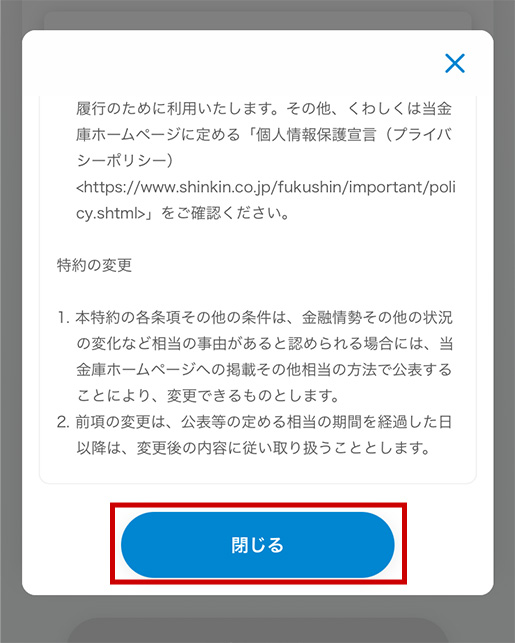
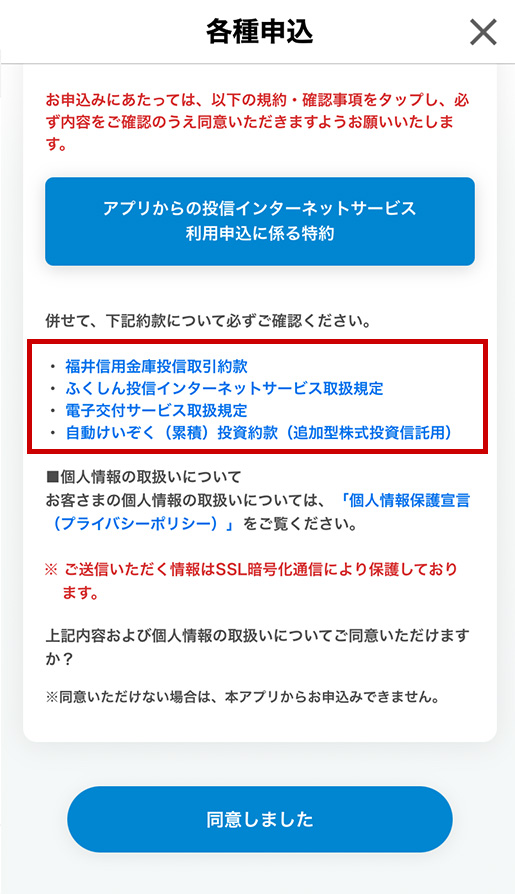
約款をそれぞれ押下し、内容を確認してください。
(当金庫ホームページにリンクします)
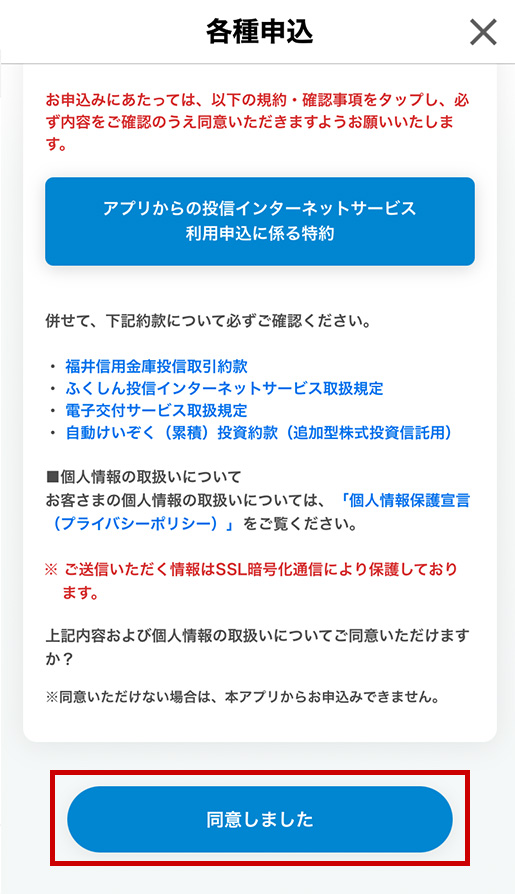
上記の利用規約の内容をすべて同意いただけましたら、「同意しました」を押下してください。
04
申込内容をご入力ください。
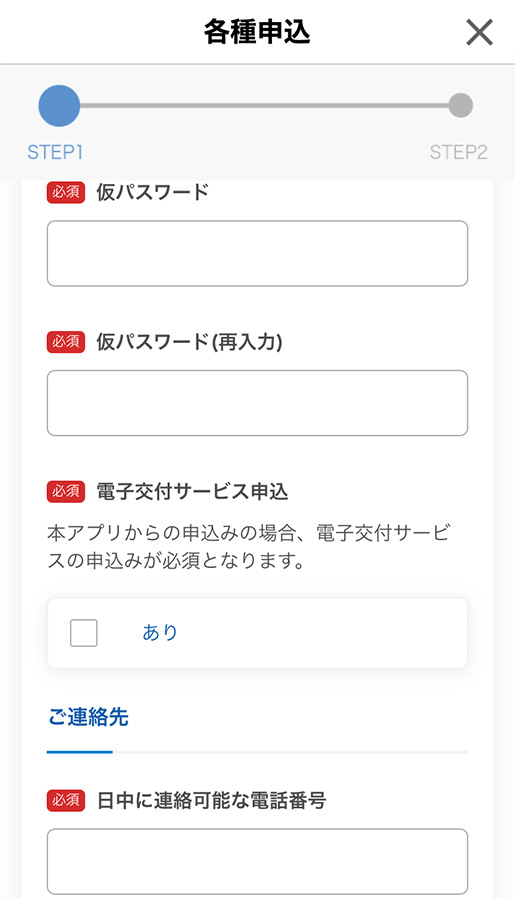
すべての項目をご入力いただきましたら「次へ」をタップします。
※すべての項目を入力いただくまで「次へ」はタップできません。
05
申込内容をご確認いただき、修正がなければ「本人確認へ」をタップします。
06
メールアドレスに誤りがないか確認のうえ、「OK」をタップします。
07
登録されたメールアドレスに認証コードが送付されます。メールをご確認のうえ、認証コードを入力し、「確認」をタップします。
08
「本人確認手続きを開始する」をタップします。
09
「運転免許証」または「マイナンバーカード」のいずれかを選択します。
10
撮影手順・撮影方法を確認のうえ、「撮影」をタップします。
カメラに切り替わりますので、確認書類の表面を撮影します。撮影後は画像を確認いただき、「次へ」をタップします。
※運転免許証を選択した場合は同様に裏面を撮影します。
11
本人確認書類の厚み・本人の撮影の留意事項を確認いただき、撮影方法を確認のうえ「撮影」をタップします。
カメラ画像に切り替わりますので、本人確認書類の厚みを撮影します。表示された枠内におさまるようにカメラの位置を調整のうえ、画面をタップして撮影します。(自動撮影されません)
撮影後、画像を確認いただき、「次へ」をタップします。
続いて、ご自身の顔写真を撮影します。表示された枠内におさまるようにカメラを調整のうえ、画面をタップして撮影します。
撮影後、画像を確認いただき、「次へ」をタップします。
再度、カメラ画像が表示されますので、画面の指示に従い、表情や顔の向きを変えてください。
- 驚いた顔
- 笑顔
- 右を向く
- 左を向く など
撮影後、画像を確認いただき、手続きは完了です。