
Windows Vista Service Pack2 インストール手順 (オンラインインストール)
| サービスのご案内 | ご利用時間 | ご利用料金 | 動作環境 |
| お申込み手順 | 資料ダウンロード | よくあるご質問 | セキュリティについて |
でんさいのログインはこちらから
 |
||
|
|
 |
電子証明書について |

インストール手順
| ※以下手順のオンラインインストールで正常にService Pack2がインストールができない場合は、オフラインインストールを行ってください。 オフラインインストール手順はこちら |
本画面はWindows Vista Home Premiumで作成しております。
また、お客様のご利用の環境との差異により表示状況が異なる可能性がありますのでご了承ください。
1.【スタート】ボタン をクリックします。
2.【すべてのプログラム】をクリックをします。
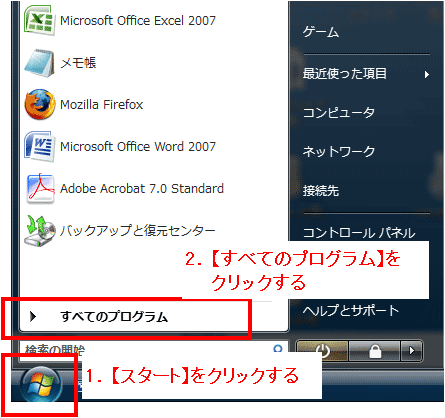
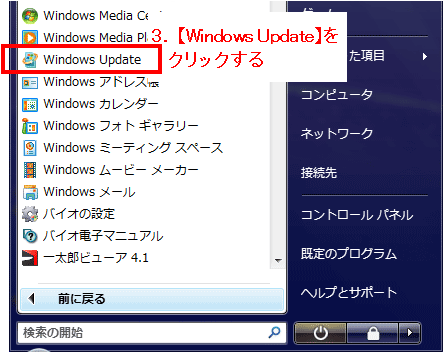
3.【Windows Update】をクリックをします。
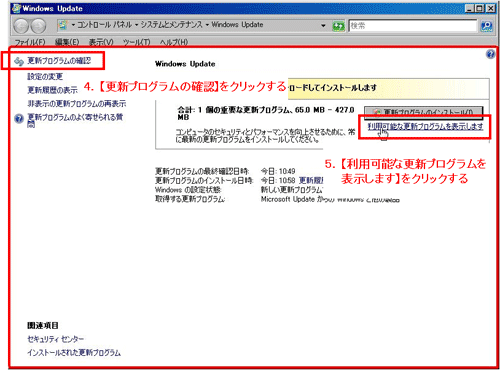
4.【更新プログラムの確認】をクリックします。
5.利用可能な更新プログラムを表示します】をクリックをします。
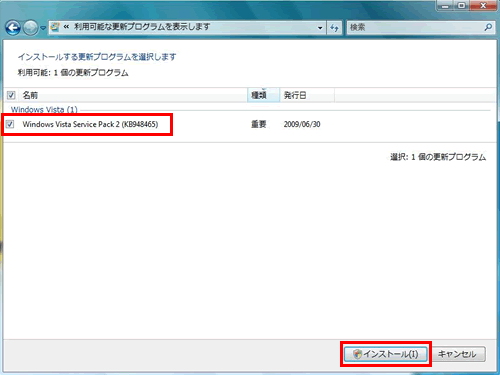
6.【Windows Vista Service Pack 2】のチェックボックスにチェックを入れます。
7.【インストール】ボタンをクリックします。
8.インストールの準備が終了するまで、しばらくお待ちください。
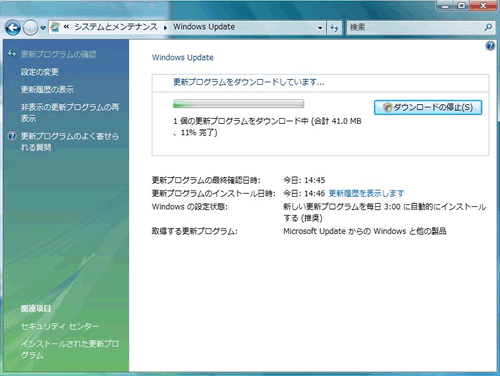
9.【Service Pack 2をインストールする前に】をクリックし、内容を確認します。
※必要に応じて記載内容を実施してください。
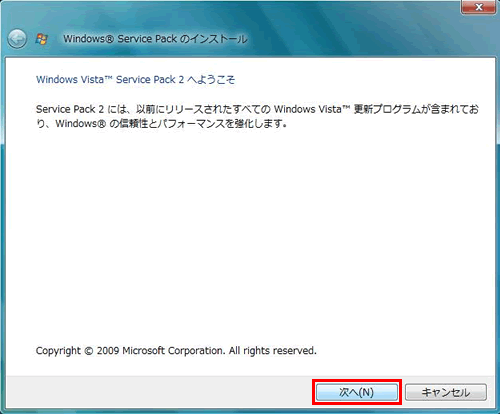
10.【次へ】ボタンをクリックします。
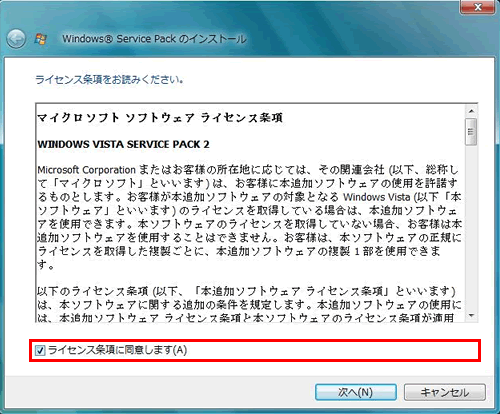
11.ライセンス条項をお読みいただき、【ライセンス条項に同意します】にチェックを入れます。
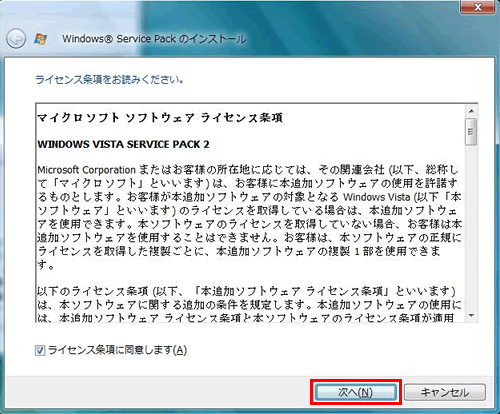
12.【次へ】ボタンをクリックします。
13.【インストール】ボタンをクリックします。
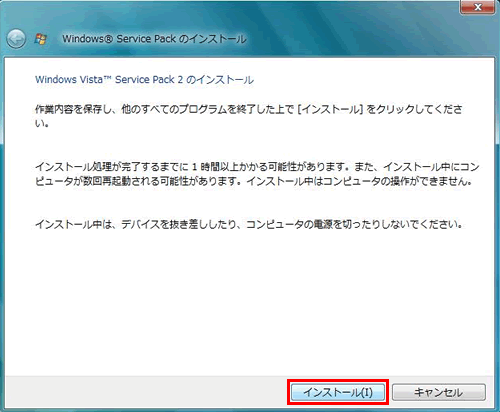
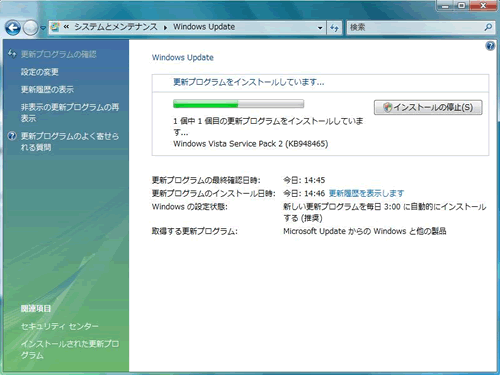
14.インストールが終了するまで、しばらくお待ちください。
15.『更新プログラムは正常にインストールされました。』と表示されたら、【今すぐ再起動】をクリックします。
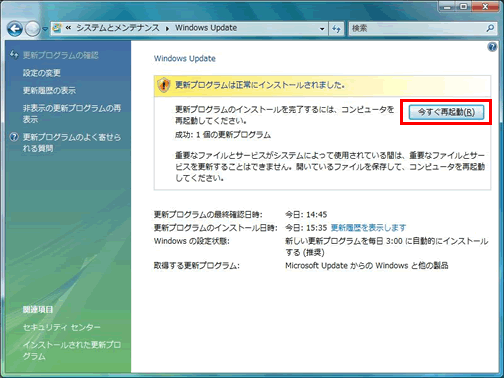
16.パソコンが複数回再起動されることがあります。
17.Windows Vista Service Pack2がインストールされていることを確認します。
17-1.【スタート】ボタンから「コンピュータ」を選択します。
右クリックから「プロパティ」をクリックします。
※ 画面は通常表示です。 クラシック表示の場合は『コンピュータ』を右クリックし、
『プロパティ』をクリックしてください。
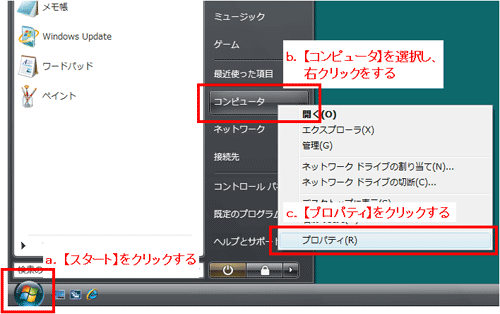
17-2.『Service Pack 2』が表示されていることを確認します。
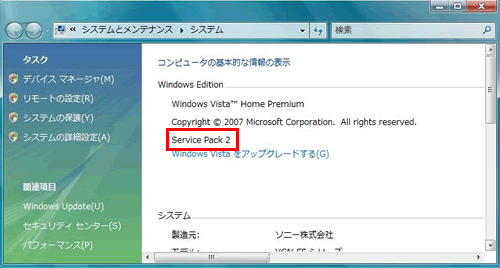
Windows Vista Service Pack2 インストールが完了しました。
次は「電子証明書の取得」を行います。
電子証明書取得手順はこちら
前のページへ
お問い合わせ先
米子信用金庫 でんさいネット担当
【 フリーダイヤル 】 0120-933-475
【 受 付 時 間 】 平日(月~金) 9:00~17:00