
Windows Vista Service Pack2 インストール手順 (オフラインインストール)
| サービスのご案内 | ご利用時間 | ご利用料金 | 動作環境 |
| お申込み手順 | 資料ダウンロード | よくあるご質問 | セキュリティについて |
でんさいのログインはこちらから
 |
||
|
|
 |
電子証明書について |

インストール手順
1.インストールに必要な情報(システムの種類)を確認します。
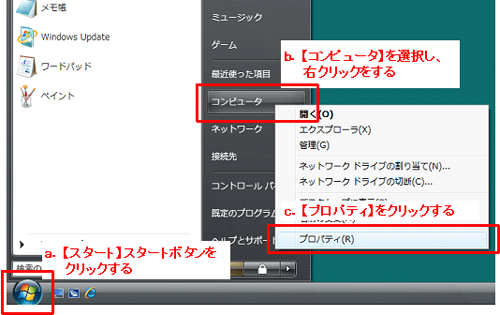
1-1.スタートボタンから【コンピュータ】を選択します。
右クリックから【プロパティ】をクリックします。
※画面は通常表示です。 クラシック表示の場合は【コンピュータ】を右クリックし、【プロパティ】をクリックしてください。
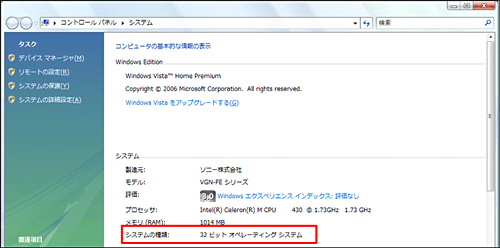
1-2.『コンピュータの基本的な情報の表示』のシステムの中にある『システムの種類』を確認します。
●システムの種類は以下の4種類があります。
1. ×64ベース
2. ×86ベース
3. 32ビットオペレーティングシステム
4. 64ビットオペレーティングシステム
2.Windows Vista Service Pack2をダウンロードします。
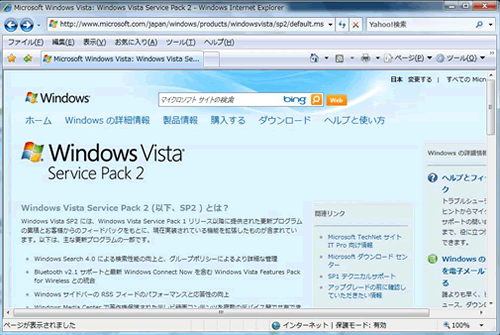
2-1.MicrosoftのWindows Vista ServicePack2のページにアクセスをします。
http://www.microsoft.com/japan/windows/products/windowsvista/sp2/default.mspx
※実際の画面とは異なる場合があります。
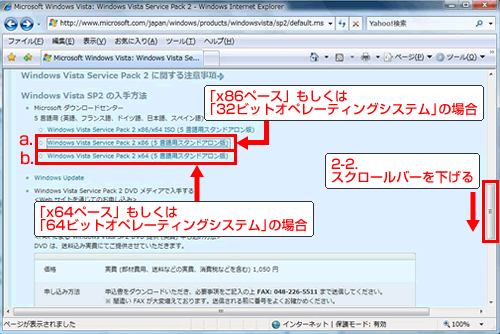
2-2.スクロールバーを下げます。
2-3.上記(1-2)で確認した『システムの種類』に応じて a.もしくはb.の
【Windows Vista Service Pack2 x**(5 言語用スタンドアロン版)】をクリックします。
●システムの種類が『x86ベース』、もしくは『32ビットオペレーティングシステム』の場合
a.の『Windows Vista Service Pack 2 x86』をクリックしてください。
●システムの種類が『x64ベース』、もしくは『64ビットオペレーティングシステム』の場合
b.の『Windows Vista Service Pack 2 x64』をクリックしてください。
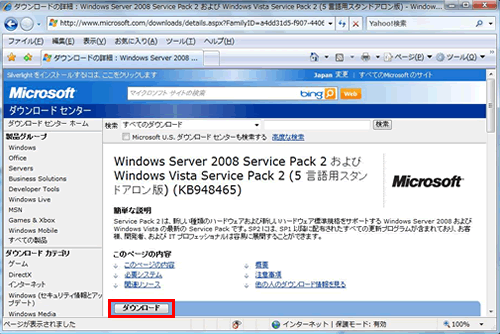
2-4.【ダウンロード】ボタンをクリックします。
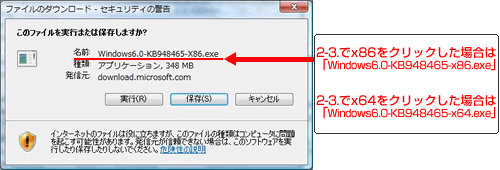
2-5.【保存】ボタンをクリックします。
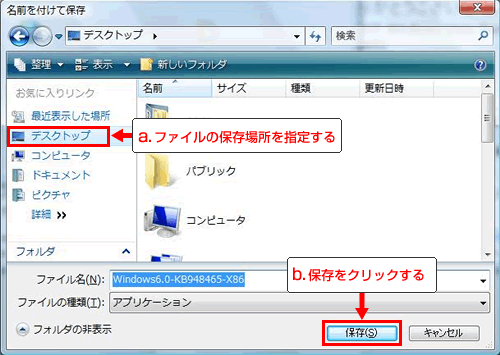
2-6.ファイルの保存場所を任意で指定し、【保存】ボタンをクリックします。
※画面では『デスクトップ』を指定しています。
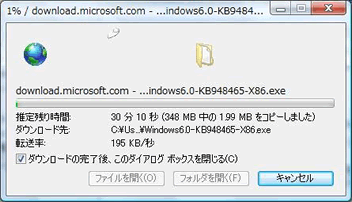
2-7.ダウンロードが終了するまで、しばらくお待ちください。
2-8.ダウンロードが終了すると、保存先に指定した場所にファイルが表示されます。
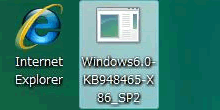
2-9.ダウンロードが完了しました。
3.Windows Vista Service Pack2をインストールします。
3-1.ダウンロードしたファイルをダブルクリックします。
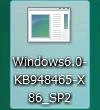
3-2.【実行】ボタンをクリックします。
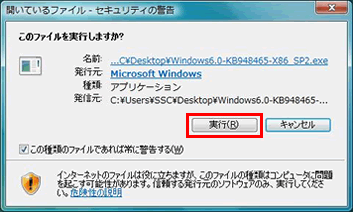
3-3.『ユーザーアカウント制御』画面が表示されたら、画面上に以下の内容が表示されていることを確認のうえ
【続行】をクリックします。
● 『Microsoft Windows』
● 『Microsoft Corporation』
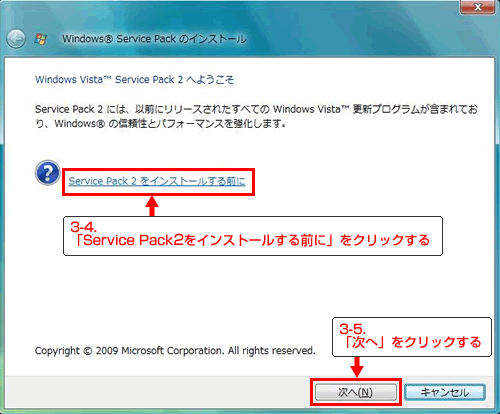
3-4.【Service Pack 2をインストールする前に】をクリックし、内容を確認します。
※必要に応じて記載内容を実施してください。
3-5.【次へ】ボタンをクリックします。
3-6.『ライセンス条項に同意します(A)』にチェックを入れ、【次へ】ボタンをクリックします。
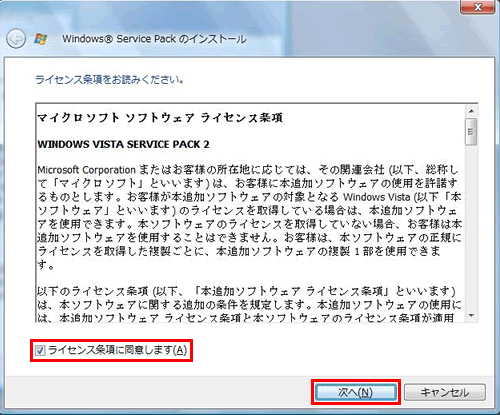
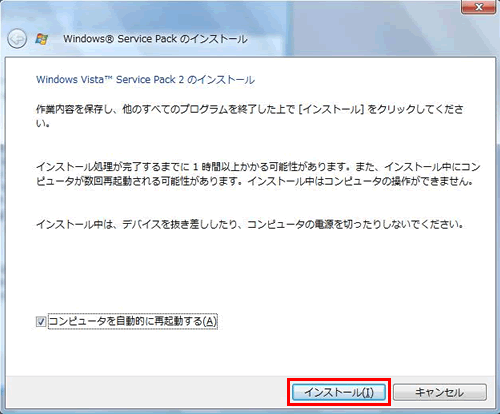
3-7.【インストール】ボタンをクリックします。
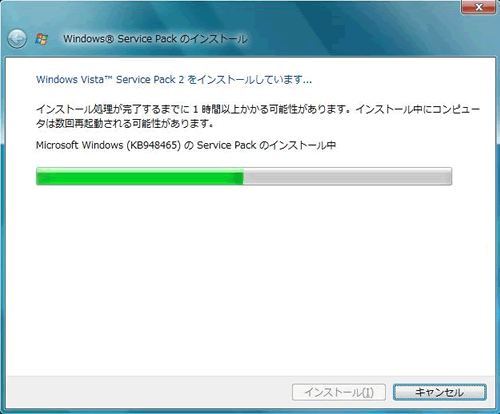
3-8.インストールが終了するまでしばらくお待ちください。
3-9.パソコンが複数回再起動される場合があります。
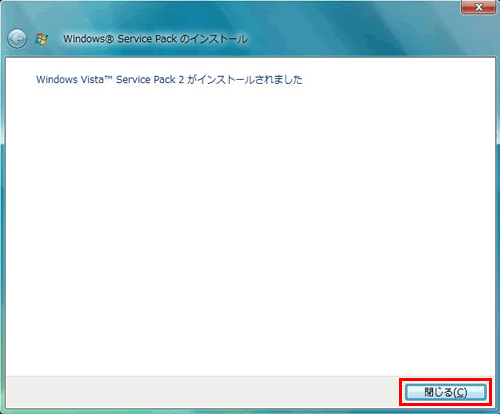
3-10.パソコンが複数回再起動し、コンピューターのUpdateが自動で行われます。
3-11.インストールが完了しました。
4.Windows Vista ServicePack2がインストールされていることを確認します。
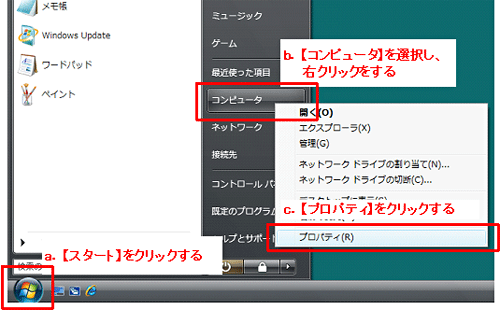
4-1.【スタート】ボタン から「コンピュータ」を選択します。
右クリックから「プロパティ」をクリックします。
※ 画面は通常表示です。 クラシック表示の場合は【コンピュータ】を右クリックし、
【プロパティ】をクリックしてください。
4-2.『Service Pack 2』が表示されていることを確認します。
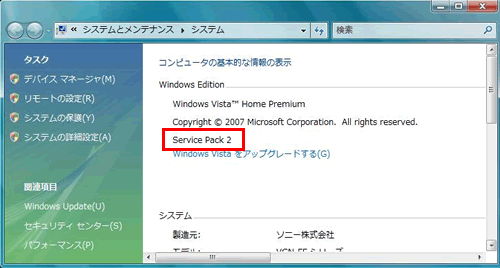
Windows Vista ServicePack2 インストールが完了しました。
次は『電子証明書の取得』を行います。
電子証明書取得手順はこちら
前のページに戻る
お問い合わせ先
米子信用金庫 でんさいネット担当
【 フリーダイヤル 】 0120-933-475
【 受 付 時 間 】 平日(月~金) 9:00~17:00