
ログインできない場合は、いくつかの原因が考えられますので、以下の対処をお願いします。
【対処方法1】ブラウザの強制再読込
インターネットバンキングのログイン画面で、ブラウザの強制再読込を行います。
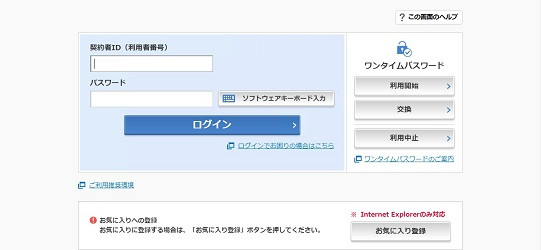
ブラウザごとの強制再読込の方法は、以下の通りです。
Webブラウザ | 操作方法 |
|---|---|
Google Chrome | ・「Ctrl」+「F5」 |
Microsoft Edge | ・「F5」 |
Firefox | ・「Ctrl」+「F5」 |
Safari(Mac) | ・「Command」+「R」 |
【対処方法2】閲覧データ削除
1. パソコンの場合
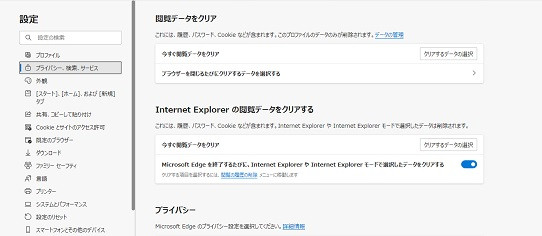
(1)ブラウザの「設定」から「閲覧データのクリア」を選択し「今すぐ閲覧データをクリア」欄の「クリアするデータの選択」をクリックします。
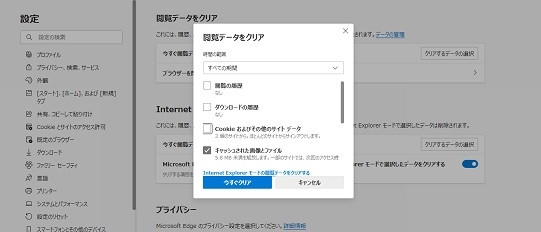
(2)時間の範囲は「すべての期間」。「キャッシュされた画像とファイル」にチェックをつけ、「今すぐクリア」をクリックします。
⇒削除終了後、全てのブラウザ閉じます。
⇒インターネットバンキングのログイン画面を表示し、ログインします。
ご利用のブラウザによって、閲覧データのクリアは方法が異なります。
OSやブラウザのバージョンによって、閲覧データのクリア方法が異なる場合があります。
2.スマートフォン・タブレットの場合
(1)Safari(iOS)の場合
「設定」→「Safari」→「履歴とWebサイトデータを消去」の順にタップして閲覧データをクリアします。
(2)Google Chrome(Android)の場合
右上の「3つの点(メニュー)」→「設定」→「プライバシー」→「閲覧履歴を消去する」の順にタップします。
期間を「全期間」に変更します。「閲覧履歴」と「キャッシュされた画像とファイル」にチェックをつけ、「データを消去」→「クリア」の順にタップして閲覧データをクリアします。
OSやブラウザのバージョンによって、閲覧データのクリア方法が異なる場合があります。
インターネットバンキングに関するお問い合わせ
しんきんインターネットバンキング・ヘルプデスク
またはお取引の営業店にて承ります。
(携帯電話、PHS、公衆電話からもご利用いただけます)
受付時間:月~金 9:00~22:00 / 土日祝 9:00~17:00
(12月31日、1月1日~1月3日は除きます)